# iPad - Ausgabe

<table border="1" class="vobs-table" id="bkmrk-vorarlberger-standar" style="border-collapse: collapse; width: 100%; border-width: 0px; height: 79.0938px;"><colgroup><col style="width: 49.9543%;"></col><col style="width: 49.9543%;"></col></colgroup><tbody><tr style="height: 79.0938px;"><td style="border-width: 0px; height: 79.0938px;">Vorarlberger Standardschulinstallation  
Verfasser: Andreas Renner, Kuno Sandholzer</td><td class="align-right" style="border-width: 0px; height: 79.0938px;">© 2025 IT-Regionalbetreuer Vorarlberg  
6900 Bregenz, Römerstraße 14  
Alle Rechte vorbehalten</td></tr></tbody></table>

## 1 Einleitung

Im folgenden ist ein Weg für eine effiziente Ausgabe der digitalen Endgeräte an die Schüler:innen beschrieben. Diese Vorgangsweise ist selbstverständlich nur ein Vorschlag - allerdings einer, der erfahrungsgemäß gut funktioniert.

Für die Ausgabe wird eine Doppelstunde empfohlen. Es ist aber auch möglich, die Ausgabe und Erstkonfiguration in zwei getrennten Stunden durchzuführen.

Die Originalanleitung stammt von  
**Andreas Renner** IT-Regionalbetreuer für die Bildungsdirektion Vorarlberg Präs/1a  
ARGE Leiter IT/NW für die PH Vorarlberg  
Email: <andreas.renner@bildung.gv.at>

Aktualisiert von Kuno Sandholzer, Vorarlberger Bildungsservice  
<sandholzer@vobs.at>

Philipp Varga vom BG Feldkirch hat hilfreiche Videos zum iPad Handling erstellt.  
[https://digbi.at/digitale-sammlungen/ipad-sammlung/ipad-grundlagen/](https://digbi.at/digitale-sammlungen/ipad-sammlung/ipad-grundlagen/)

## 2 Beschriftung

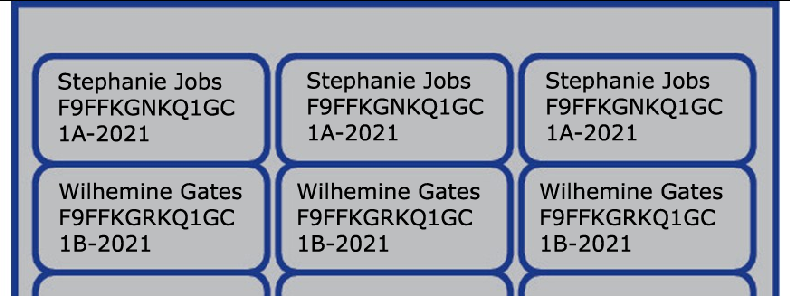
Bevor die iPads mit den Schüler:innen erstmalig in Betrieb genommen werden, sollten folgende Gegenstände vorbereitet werden:

<table id="bkmrk-gegenst%C3%A4nde-beschrif"><tbody><tr><td>**Gegenstände**

</td><td>**Beschriftung**

</td></tr><tr><td>- iPad Schachtel
- iPad
- iPad Tastatur/Hülle

</td><td>- Name der Schülerin / des Schülers
- Seriennummer des iPads
- Eintrittsklasse und Eintrittsjahr

</td></tr></tbody></table>

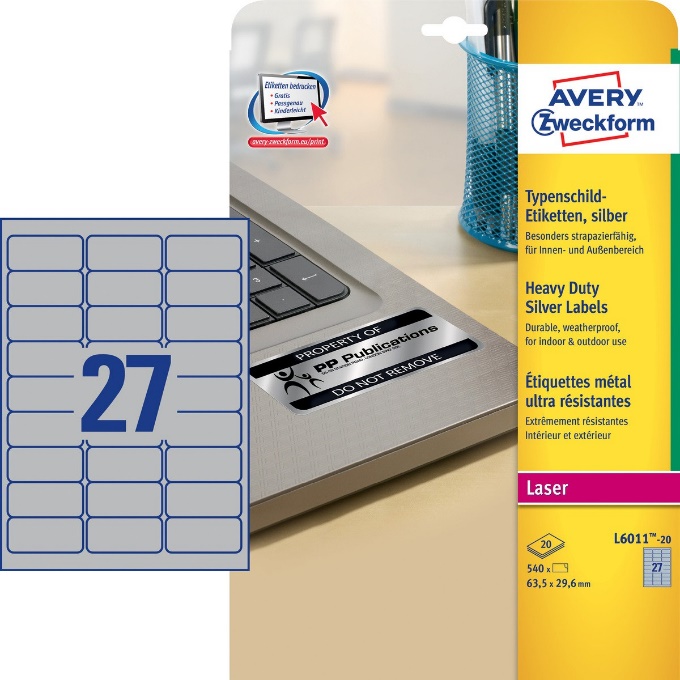
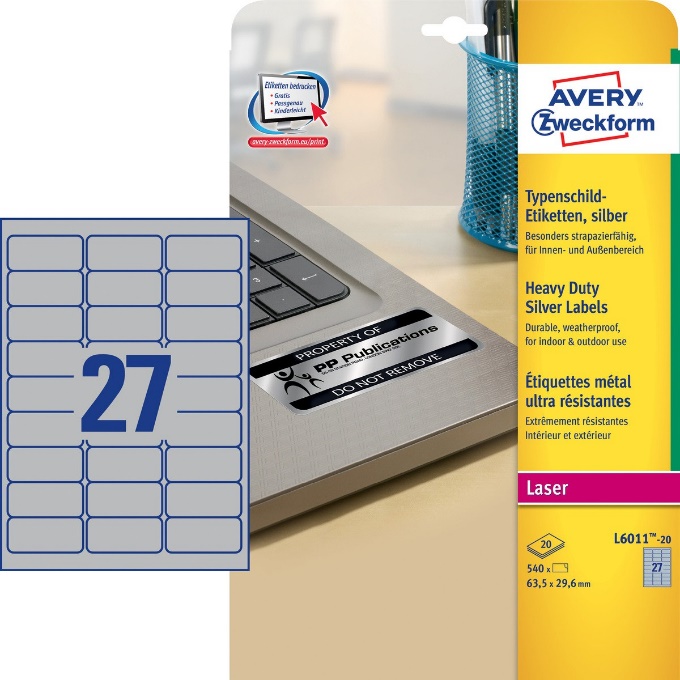
<table id="bkmrk-ich-mache-das-mit-fo"><tbody><tr><td>Diese permanent Klebeetiketten von AVERY Artnr.: L6011 haben sich bewährt:

[https://www.avery-zweckform-fachshop.de/L6011-20-Typenschildetiketten-63-5x29-6-mm-20-Boegen-Polyester-silber-ar167.aspx](https://www.avery-zweckform-fachshop.de/L6011-20-Typenschildetiketten-63-5x29-6-mm-20-Boegen-Polyester-silber-ar167.aspx)
![Ein Bild, das Text enthält.

Automatisch generierte Beschreibung](https://docs.vobs.at/uploads/images/gallery/2025-11/embedded-image-c3grf1jl.png)

</td><td>![undefined](https://docs.vobs.at/uploads/images/gallery/2025-11/embedded-image-dqgqu5qx.jpeg)

</td></tr></tbody></table>

## 3 Einzelzuweisung über Filter direkt in der app.digitaleslernern

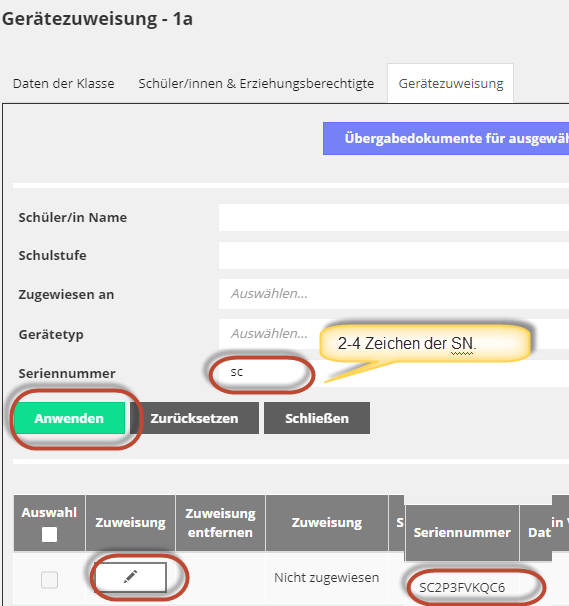
Bei dieser Variante werden die iPads einzeln den Schüler:innen zugeordnet. Nach der Zuordnung empfiehlt es sich, das iPad entsprechend zu beschriften, beispielsweise mit einem wasserfesten Stift.

<p class="callout danger">Die Zuordnung der Seriennummern zu den Schüler:innen ist erst möglich, wenn deren Erziehungsberechtige die AVB bestätigt haben.</p>

In der app.digitaleslernen

<table id="bkmrk--3"><tbody><tr><td>![Ein Bild, das Text enthält.

Automatisch generierte Beschreibung](https://docs.vobs.at/uploads/images/gallery/2025-11/embedded-image-pjwazd76.png)

</td><td>![](https://docs.vobs.at/uploads/images/gallery/2025-11/embedded-image-82tsvwz3.png)

</td></tr></tbody></table>

<table id="bkmrk-nach-2-4-zeichen-der"><tbody><tr><td>Nach 2-4 Zeichen der SN auf der iPad Box filtern
![](https://docs.vobs.at/uploads/images/gallery/2025-11/embedded-image-bs1rrcef.png)

</td><td>Gerät zuweisen und iPad Box beschriften.

![](https://docs.vobs.at/uploads/images/gallery/2025-11/embedded-image-bmhblqtd.png)

</td></tr></tbody></table>

## 4 Alternative: Zuweisung der Schüler:innen per Excel-Datei

Diese Variante ist deutlich schneller und effizienter. Vorab wird eine Excel-Datei erstellt, in der die Seriennummern den jeweiligen Schülern zugeordnet werden kann.

<p class="callout danger">Die Zuordnung der Seriennummern zu den Schüler:innen ist erst möglich, wenn deren Erziehungsberechtige die AVB bestätigt haben.</p>

<table id="bkmrk-wir-ordnen-alle-ger%C3%A4" style="width: 100%;"><tbody><tr><td style="width: 56.0329%;">[![image.png](https://docs.vobs.at/uploads/images/gallery/2025-11/scaled-1680-/AaVimage.png)](https://docs.vobs.at/uploads/images/gallery/2025-11/AaVimage.png)

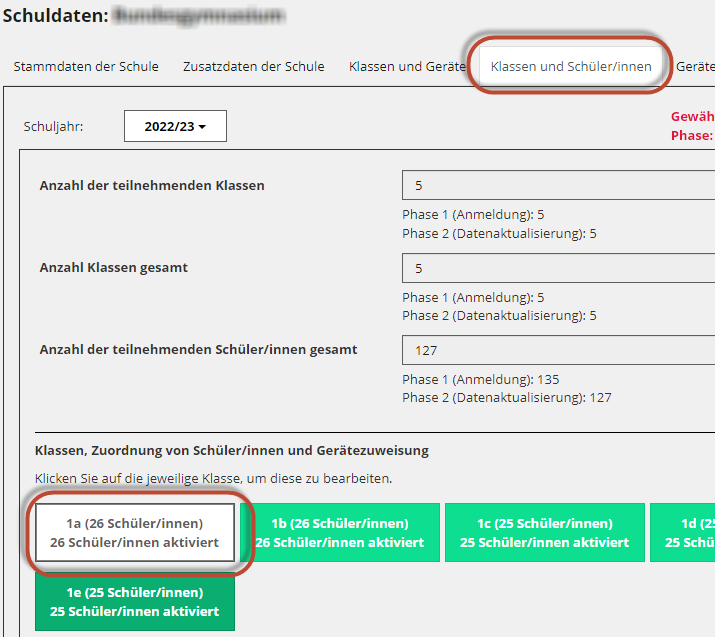
</td><td style="width: 43.9671%;">In der App Digitales Lernen im Bereich "Klassen und Schüler/innen" eine Klasse auswählen.

[https://app.digitaleslernen.gv.at/app/](https://app.digitaleslernen.gv.at/app/)

Im Reiter "Schüler/innen &amp; Erziehungsberechtigte" befindet sich die Schaltfläche "Klassenübersicht drucken". Über diese Schaltfläche wird eine Excel-Datei mit allen notwendigen Daten erzeugt.

</td></tr><tr><td style="width: 56.0329%;">[![image.png](https://docs.vobs.at/uploads/images/gallery/2025-11/scaled-1680-/sbIimage.png)](https://docs.vobs.at/uploads/images/gallery/2025-11/sbIimage.png)

</td><td style="width: 43.9671%;">Im Bereich "Geräteverwaltung" können über die Schaltfläche "Exportieren" die Seriennummern der Geräte exportiert werden.</td></tr><tr><td style="width: 56.0329%;">[![image.png](https://docs.vobs.at/uploads/images/gallery/2025-11/scaled-1680-/WBhimage.png)](https://docs.vobs.at/uploads/images/gallery/2025-11/WBhimage.png)

</td><td style="width: 43.9671%;">In einer leeren Excel-Datei wird die erste Zeile mit "Schueler/ID" und "Seriennummer" beschriftet.

Die Schüler/in ID aus der im ersten Schritt exportierten Datei wird nun unter die Überschrift "Schueler/ID" kopiert.

Die Seriennummern aus dem zweiten Schritt kopieren wir (in entsprechender Anzahl) unter die Zeile "Seriennummer".

</td></tr><tr><td style="width: 56.0329%;">[![image.png](https://docs.vobs.at/uploads/images/gallery/2025-11/scaled-1680-/mPNimage.png)](https://docs.vobs.at/uploads/images/gallery/2025-11/mPNimage.png)

</td><td style="width: 43.9671%;">Nach einem neuerlichen Export wie in Schritt 2 erhält man eine Liste mit Seriennummer und Schülernamen.

</td></tr></tbody></table>

## 5 Beschriftung

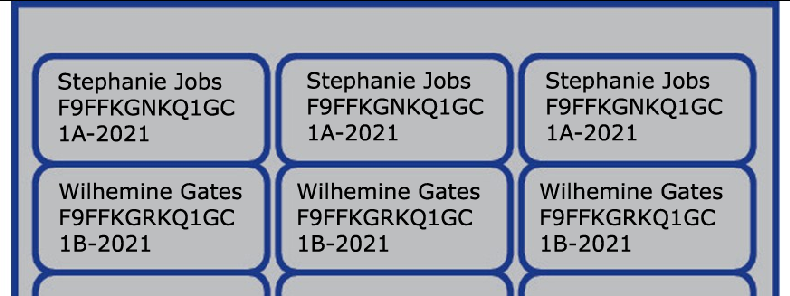
Folgende Gegenstände sollten wir klar markieren.

<table id="bkmrk-gegenst%C3%A4nde-beschrif-1"><tbody><tr><td>**Gegenstände**

</td><td>**Beschriftung**

</td></tr><tr><td>- iPad
- iPad Tastatur/Hülle
- Ev. Stift

</td><td>- Name der Schülerin / des Schülers
- Seriennummer des iPads
- Schule und Eintrittsjahr

</td></tr></tbody></table>

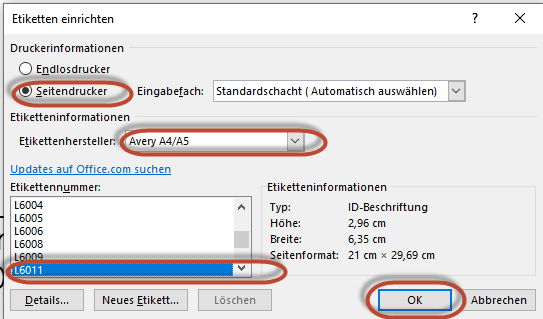
<table id="bkmrk-ich-mache-das-mit-fo-1"><tbody><tr><td>Empfehlenswert sind die permanent Klebeetiketten von AVERY Artnr.: L6011-20

[https://www.avery-zweckform-fachshop.de/L6011-20-Typenschildetiketten-63-5x29-6-mm-20-Boegen-Polyester-silber-ar167.aspx](https://www.avery-zweckform-fachshop.de/L6011-20-Typenschildetiketten-63-5x29-6-mm-20-Boegen-Polyester-silber-ar167.aspx)
![Ein Bild, das Text enthält.

Automatisch generierte Beschreibung](https://docs.vobs.at/uploads/images/gallery/2025-11/embedded-image-yypayox7.png)

</td><td>![undefined](https://docs.vobs.at/uploads/images/gallery/2025-11/embedded-image-cruiuily.jpeg)

</td></tr></tbody></table>

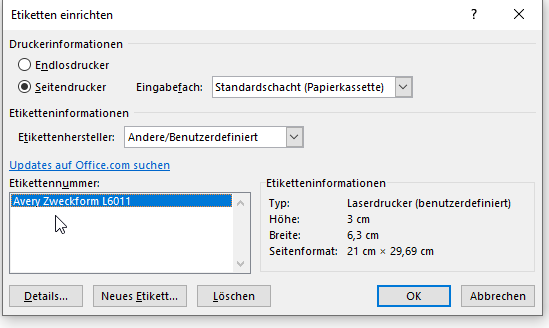
## 6 Serienlabels erstellen:

<table id="bkmrk-in-ms-word%3A-sendunge"><tbody><tr><td>![](https://docs.vobs.at/uploads/images/gallery/2025-11/embedded-image-a7ouqtkc.png)

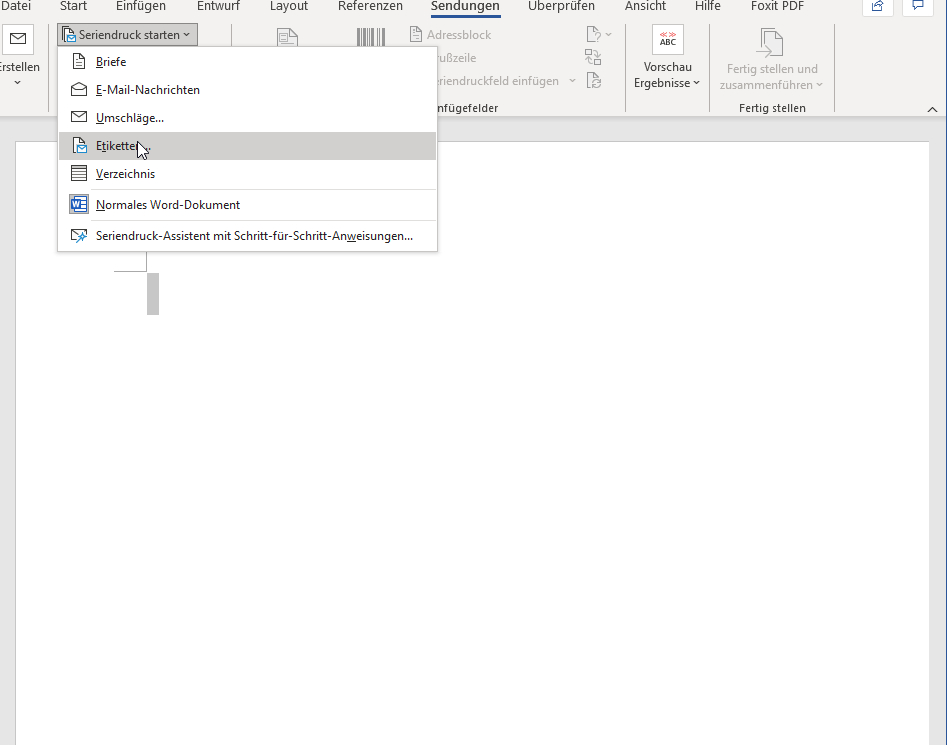
</td><td>In MS Word:

Sendungen 🡪 Seriendruck starten 🡪 Etiketten

</td></tr><tr><td>![](https://docs.vobs.at/uploads/images/gallery/2025-11/embedded-image-oc6fmqe8.png)

</td><td>![](https://docs.vobs.at/uploads/images/gallery/2025-11/embedded-image-tn82fnq9.png)

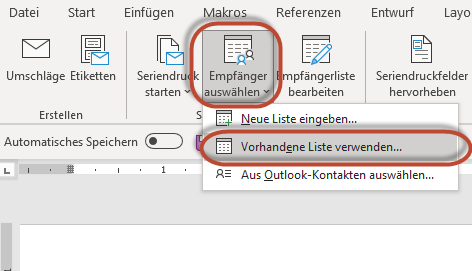
</td></tr><tr><td>![](https://docs.vobs.at/uploads/images/gallery/2025-11/embedded-image-9bf24bpt.png)

</td><td>Wir wählen unsere Excel Liste aus.

![](https://docs.vobs.at/uploads/images/gallery/2025-11/embedded-image-xqu0mdlp.png)

</td></tr></tbody></table>

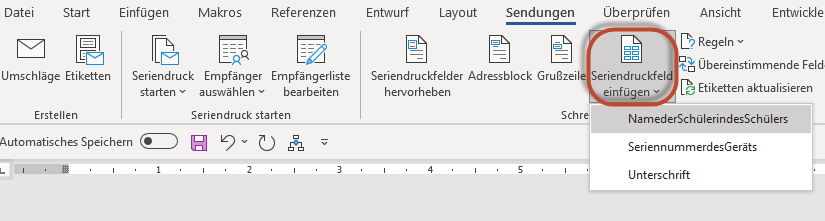
<table id="bkmrk-wir-w%C3%A4hlen-unsere-fe"><tbody><tr><td>![](https://docs.vobs.at/uploads/images/gallery/2025-11/embedded-image-or1gcdo1.png)

</td><td>Wir wählen unsere Felder aus und weiteren Text.

Aus Datenschutzgründen würde ich mit Daten zurückhaltend sein. Name, Klasse und Schule wären mir zu viel des Guten.

</td></tr><tr><td>![](https://docs.vobs.at/uploads/images/gallery/2025-11/embedded-image-b14q5eyz.png)

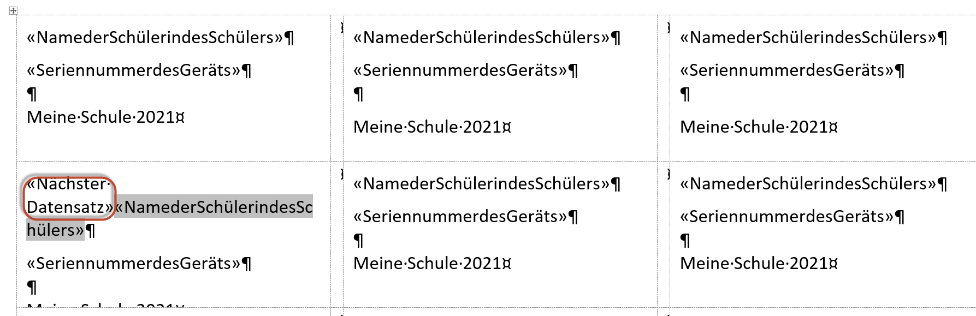
</td><td>Wir löschen den Steuerbefehl „Nächster Datensatz“

</td></tr><tr><td>![](https://docs.vobs.at/uploads/images/gallery/2025-11/embedded-image-zqmu7ee3.png)

</td><td>In der nächsten Zeile beginnen wir mit dem Steuerbefehl „Nächster Datensatz“

</td></tr><tr><td>![](https://docs.vobs.at/uploads/images/gallery/2025-11/embedded-image-cledygio.png)

</td><td>Mit „Vorschau Ergebnisse“ und „Fertigstellen ...“ gelangen wir zum Ausdruck.

</td></tr></tbody></table>

## 7 iPad in justedu-Schutzhülle einsetzen und Bluetooth Tastatur verbinden

Video von Philipp Varga:  
[iPad in justedu-Schutzhülle einsetzen und Bluetooth Tastatur verbinden - YouTube](https://www.youtube.com/watch?v=0-EFtHDIMZY)

<p class="callout danger">Das Verbinden der Bluetooth Tastatur sollten die Schüler:innen zu Hause machen, da sie sich in der Enge der Klasse mit an Sicherheit grenzender Wahrscheinlichkeit mit der Tastatur eines Mitschülers verbinden.</p>

## 8 Inbetriebnahme der iPads durch die Fachlehrer:innen der Digitalen Grundbildung

1. Die Ausgabe &amp; Konfigurierung erfolgt durch die jeweiligen **DGB Klassenlehrpersonen**. Sobald bei einer Klasse die AVBs vollständig bestätigt wurden, können die **Ausgabeliste** sowie die **Übergabedokumente** in der App Digitales Lernen ausgedruckt werden.
2. Bei der Ausgabe erhalten die Schüler:innen die Geräte, Hüllen, Tastaturen und Stifte. Die Kinder bekommen auch die 3 Labels zum Aufkleben auf iPad, Hülle und Tastatur.
3. Die Kinder MÜSSEN den Erhalt auf der **Ausgabeliste** mit ihrer Unterschrift bestätigen. Mit dem iPad erhalten die Schüler:innen auch ihr **Übergabedokument**, welches für die **Inanspruchnahme der Gewährleistung** innerhalb der kommenden vier Jahre notwendig ist.
4. Anschließend wird die Konfiguration der iPads gemeinsam durchgeführt (Kapitel 9).
5. Es ist wichtig, dass die Geräte so lange mit dem WLAN verbunden bleiben, bis die Konfiguration vollständig abgeschlossen ist, sonst muss das iPad nämlich mühsam "wiederhergestellt" werden. Normalerweise geht es recht schnell, bei manchen Geräten können einzelne Schritte aber doch eine Weile dauern.

## 9 Inbetriebnahme – Erstanmeldung durch Schüler:innen

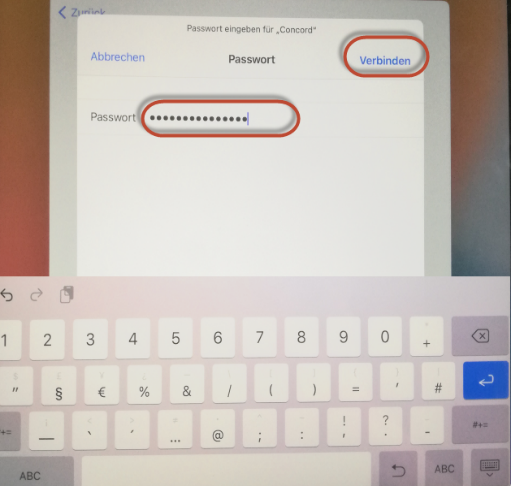
Für die Inbetriebnahme der iPads ist es vorteilhaft, wenn der IT-Betreuer der Schule vorab ein eigenes WLAN mit einfachem Kennwort aktiviert. Das korrekte WLAN für die iPads wird während der Inbetriebnahme automatisch über eine Richtlinie zugeordnet. Die Verwendung eines eigenen Setup-WLAN hat die Vorteile, dass die Schüler das WLAN-Kennwort der iPads nicht kennen (und für eigene Geräte zweckentfremden) und dass das Kennwort einfach einzutippen ist.   
Beispiel: WLAN Anmeldung mit Kennwort 987654321.

Eine Präsentation zur Begleitung dieses Prozesses ist auf   
[https://download.vobs.at/wp-content/uploads/RBDownloads/Geraeteinitiative/iPads/03b\_iPad\_Ausgabe\_2025.pptx](https://download.vobs.at/wp-content/uploads/RBDownloads/Geraeteinitiative/iPads/03b_iPad_Ausgabe_2025.pptx)  
verfügbar.

### 9.1 iPads und Zubehör auspacken

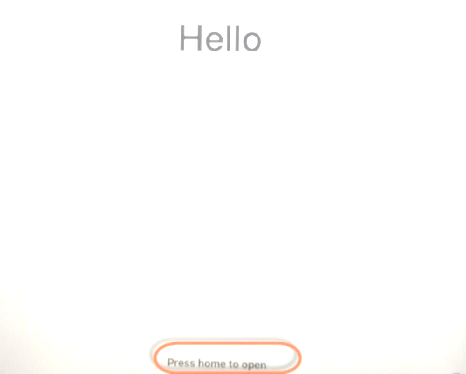
Auspacken und Etiketten aufkleben: 1x Schachtel, 1x iPad, 1x Tastatur (Schüler:innen sollen Seriennummer kontrollieren: Stimmt Nummer auf der Rückseite der Verpackung mit den Etiketten überein?)

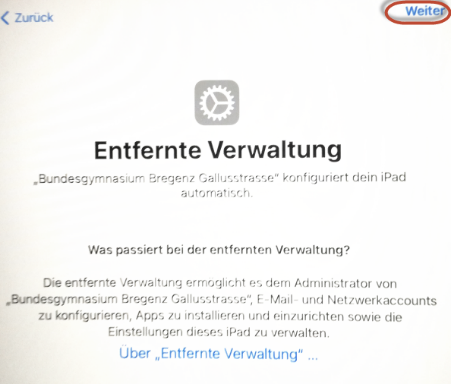
### 9.2 Einschalten und Konfigurationsprozess starten

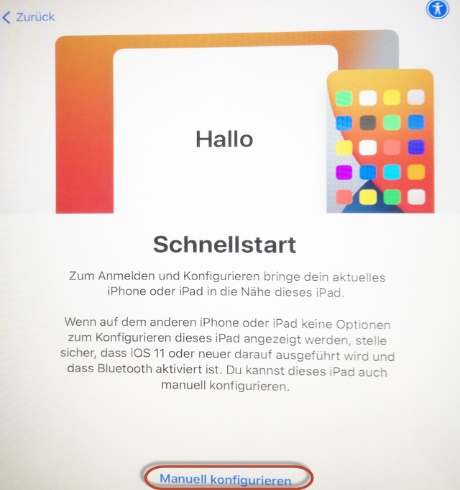
<table id="bkmrk-sprache-land-manuell" style="width: 100%;"><tbody><tr><td style="width: 33.9103%;">![Ein Bild, das Text enthält.

Automatisch generierte Beschreibung](https://docs.vobs.at/uploads/images/gallery/2025-11/embedded-image-dzysgx4z.png)

</td><td style="width: 31.4462%;">![](https://docs.vobs.at/uploads/images/gallery/2025-11/embedded-image-cojfprmm.png)

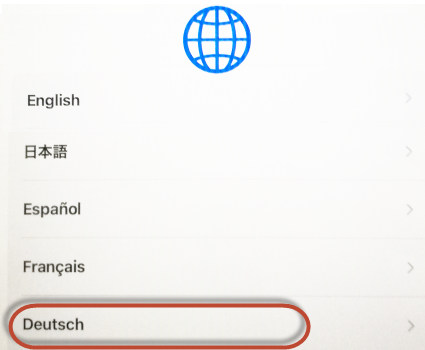
Sprache

</td><td style="width: 34.6435%;">![Ein Bild, das Text enthält.

Automatisch generierte Beschreibung](https://docs.vobs.at/uploads/images/gallery/2025-11/embedded-image-pxlnyijw.png)

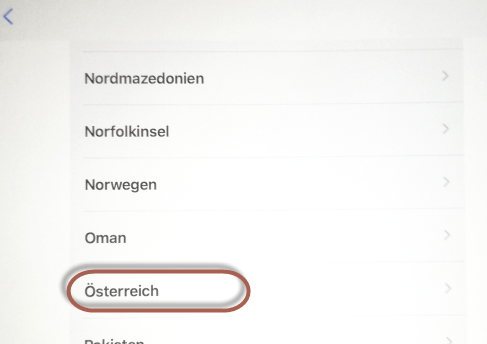
Land

</td></tr><tr><td style="width: 33.9103%;">![](https://docs.vobs.at/uploads/images/gallery/2025-11/embedded-image-kwycrfjl.jpeg)

Manuell konfigurieren

</td><td style="width: 31.4462%;">^![](https://docs.vobs.at/uploads/images/gallery/2025-11/embedded-image-lhyznb9s.png)

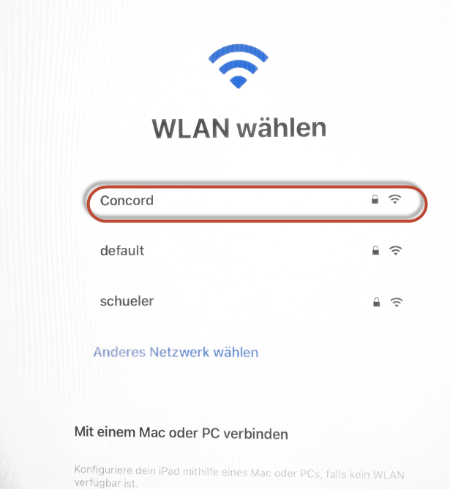
WLAN konfigurieren - siehe Einleitungstext

</td><td style="width: 34.6435%;">![](https://docs.vobs.at/uploads/images/gallery/2025-11/embedded-image-9hslgf3l.png)

WLAN Passwort: siehe Einleitungstext

(Nach dem Konfigurationsprozess sollten sie automatisch mit dem korrekten WLAN verbunden sein.)

</td></tr><tr><td style="width: 33.9103%;">![Ein Bild, das Text enthält.

Automatisch generierte Beschreibung](https://docs.vobs.at/uploads/images/gallery/2025-11/embedded-image-jbbgcwpq.png)

</td><td style="width: 31.4462%;">![](https://docs.vobs.at/uploads/images/gallery/2025-11/embedded-image-wxphvi5w.png)

Weiter

</td><td style="width: 34.6435%;">![](https://docs.vobs.at/uploads/images/gallery/2025-11/embedded-image-vyea3zft.png)

</td></tr><tr><td style="width: 33.9103%;">![](https://docs.vobs.at/uploads/images/gallery/2025-11/embedded-image-byewugye.png)

Sperrcode für das iPad

Code eingeben

</td><td style="width: 31.4462%;">![](https://docs.vobs.at/uploads/images/gallery/2025-11/embedded-image-bywoskxh.png)

Code erneut eingeben (&amp; evt. irgendwo notieren lassen)

**Die Schüler:innen müssen den Code stets parat haben!**

</td><td style="width: 34.6435%;">![Ein Bild, das Text enthält.

Automatisch generierte Beschreibung](https://docs.vobs.at/uploads/images/gallery/2025-11/embedded-image-ghkbitmg.png)

</td></tr><tr><td style="width: 33.9103%;">![](https://docs.vobs.at/uploads/images/gallery/2025-11/embedded-image-pbin9jbx.jpeg)

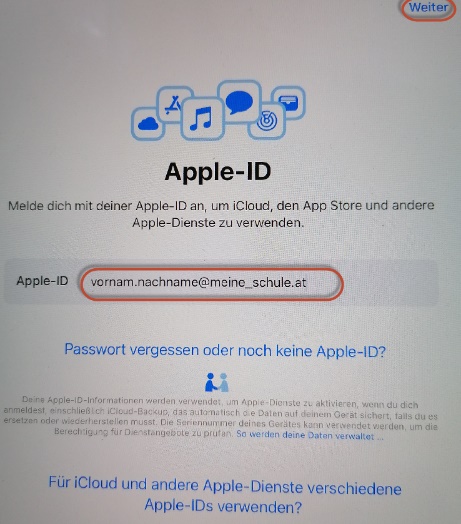
Anmeldung mit dem Benutzernamen der Schule

</td><td style="width: 31.4462%;">![](https://docs.vobs.at/uploads/images/gallery/2025-11/embedded-image-wgzciqsk.png)

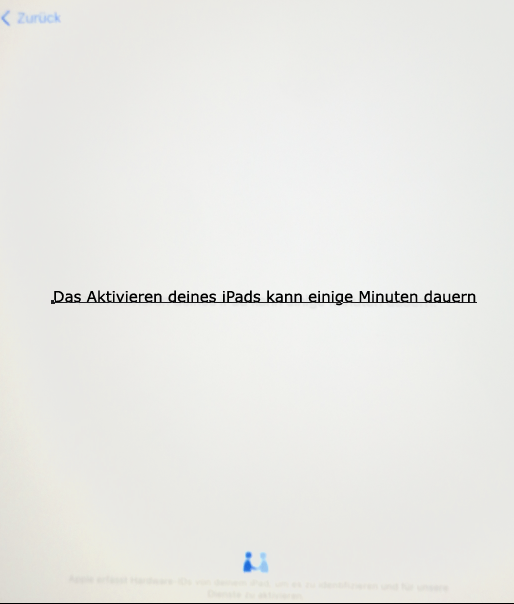
Dies kann sehr unterschiedlich lange dauern, bitte WLAN-Verbindung währenddessen nicht trennen!

</td><td style="width: 34.6435%;">Im Hintergrund werden jetzt Apps heruntergeladen und installiert.

</td></tr></tbody></table>

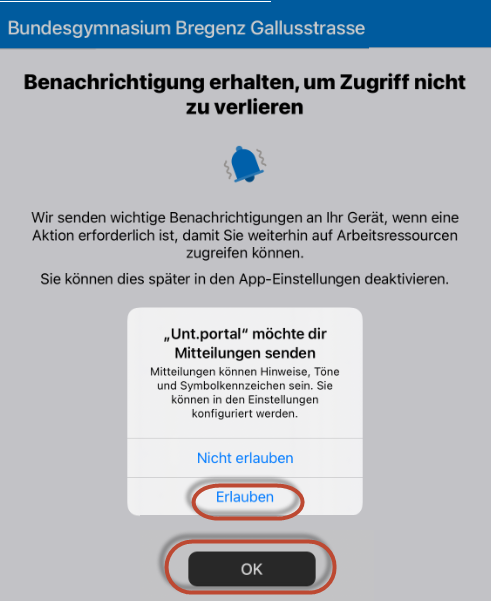
<table id="bkmrk-anschlie%C3%9Fend-%C3%B6ffnet-"><tbody><tr><td>Anschließend öffnet sich das „Unternehmensportal“ – dort erneut mit Benutzername &amp; Passwort anmelden.

</td><td> </td></tr><tr><td>![Ein Bild, das Text enthält.

Automatisch generierte Beschreibung](https://docs.vobs.at/uploads/images/gallery/2025-11/embedded-image-g9buvkxh.png)

Benutzernamen: **vorname.nachname@meineSchule.at**

oder eine andere Namenskonvention**.**

</td><td>![Ein Bild, das Text enthält.

Automatisch generierte Beschreibung](https://docs.vobs.at/uploads/images/gallery/2025-11/embedded-image-ovx5ka73.png)

</td></tr><tr><td>![](https://docs.vobs.at/uploads/images/gallery/2025-11/embedded-image-jpweeuq2.png)

</td><td>![Ein Bild, das Text enthält.

Automatisch generierte Beschreibung](https://docs.vobs.at/uploads/images/gallery/2025-11/embedded-image-tyegf7v4.png)

Die richtige Kategorie (Klasse &amp; Schuljahr – 2022) auswählen.

</td></tr><tr><td>![Ein Bild, das Text enthält.

Automatisch generierte Beschreibung](https://docs.vobs.at/uploads/images/gallery/2025-11/embedded-image-qf4lmnmo.png)

</td><td>![](https://docs.vobs.at/uploads/images/gallery/2025-11/embedded-image-t37mhbus.png)

Damit wäre der Registrierungsprozess im Unternehmensportal abgeschlossen. Das iPad wird jetzt von uns verwaltet.

</td></tr></tbody></table>

### 9.3 Office 365 einrichten

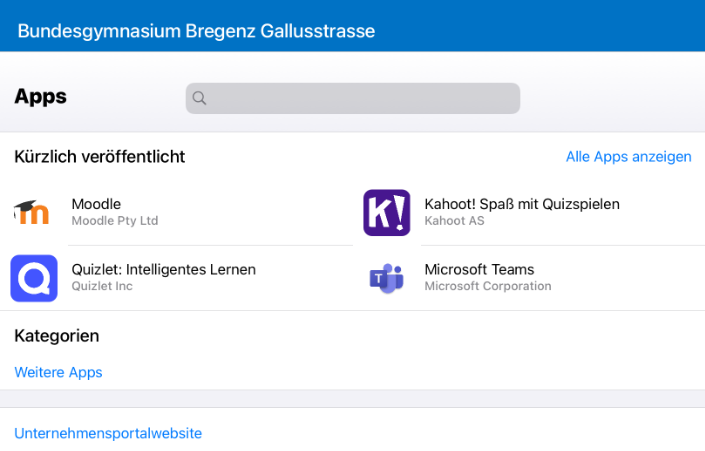
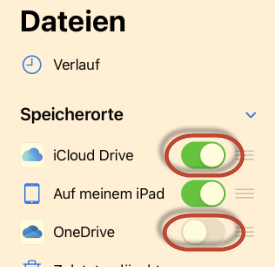
Per Voreinstellung wird iCloud als Speicher verwendet. Für uns ist es vorteilhaft, auf dem Gerät OneDrive zu aktivieren. Wenn OneDrive nicht bereits automatisch auf alle Geräte verteilt wird, so kann die App aus dem Unt.Portal geladen werden.

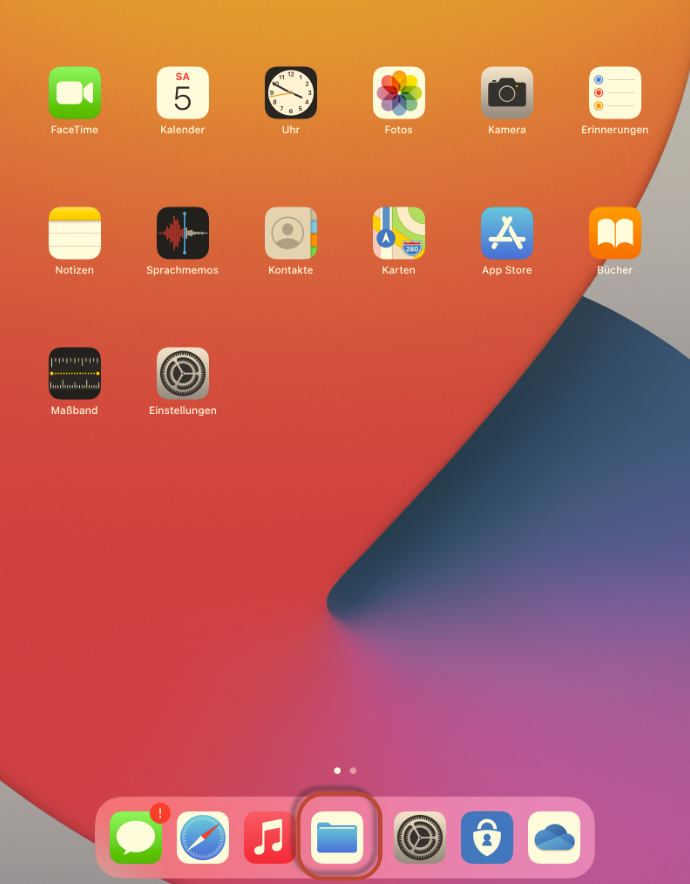
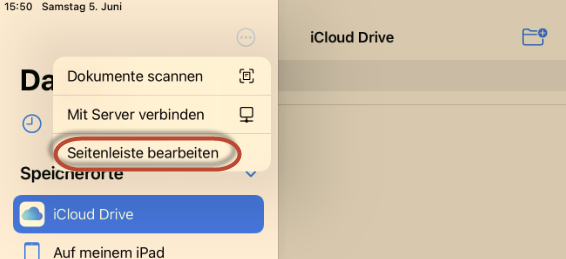
Ist die OneDrive-App auf dem iPad installiert, so kann OneDrive folgendermaßen eingebunden werden:

<table id="bkmrk--10"><tbody><tr><td>![](https://docs.vobs.at/uploads/images/gallery/2025-11/embedded-image-ygvxkvfz.png)

</td><td>![](https://docs.vobs.at/uploads/images/gallery/2025-11/embedded-image-gplxw4hx.png)

![Ein Bild, das Text enthält.

Automatisch generierte Beschreibung](https://docs.vobs.at/uploads/images/gallery/2025-11/embedded-image-s36yft7q.png)

</td></tr></tbody></table>

<table id="bkmrk-leiste-muss-gr%C3%BCn-sei"><tbody><tr><td>![Ein Bild, das Text enthält.

Automatisch generierte Beschreibung](https://docs.vobs.at/uploads/images/gallery/2025-11/embedded-image-sq5uh5zm.png)

</td><td>**Leiste muss grün sein!**

![Ein Bild, das Text enthält.

Automatisch generierte Beschreibung](https://docs.vobs.at/uploads/images/gallery/2025-11/embedded-image-1n4wucoc.png)

(iCloud Drive &amp; Auf meinem iPad am besten ebenfalls aktiviert lassen!)

</td><td>![Ein Bild, das Text enthält.

Automatisch generierte Beschreibung](https://docs.vobs.at/uploads/images/gallery/2025-11/embedded-image-r1apwesw.png)

</td></tr></tbody></table>

### 9.4 Automatischer Upload von Fotos / Videos auf OneDrive einstellen:

🡪 App „OneDrive“ öffnen  
🡪 Links oben auf Namen klicken  
🡪 Einstellungen  
🡪 Kameraupload  
🡪 AKTIVIEREN (neben dem Benutzernamen)

Dadurch werden nicht nur Dateien auf OneDrive gespeichert, sondern auch Fotos &amp; Videos. Im Falle eines Zurücksetzen des iPads sind auch die Bilder immer noch über OneDrive gesichert.

### 9.5 Apps aus dem Unternehmensportal herunterladen

Bitte Schüler:innen UNBEDINGT darauf hinweisen, zuerst nur ganz wichtige Apps herunterzuladen, zu Hause können sie dann die restlichen installieren – sonst dauert es sehr lange.

Wichtige Apps zu Beginn:

- Outlook
- Teams
- Word

**ACHTUNG**: Schüler:innen erstellen häufig die Ordner innerhalb eines Ordners, bitte darauf aufmerksam machen, dass sie immer wieder auf „zurück“ klicken müssen.

### 9.6 Erste Tipps

- Arbeitsblatt „einscannen“: Auf OneDrive in den richtigen Ordner des jeweiligen Schulfaches gehen, dort Doppelklick machen, dann auf Scannen klicken. Scan kann dann relativ einfach mit Pencil bearbeitet werden.
- Digi4School: zuerst gemeinsam mit Schüler:innen registrieren (mit Schulmailadresse &amp; am besten auch demselben Passwort) – sie bekommen dann einen Aktivierungslink per Mail zugeschickt 🡪 Outlook App öffnen und auf den Link klicken, dann können sie Schulcodes der Schulbücher eingeben (bitte ausprobieren lassen).
- Teams ausprobieren: 
    - Chat-Nachricht schreiben
    - Dokument herunterladen und im richtigen Ordner (Fach) speichern
    - Aufgabe abgeben
- PDF-Datei oder Scan mit Pencil ausfüllen lassen
- Wischbewegungen, Screenshot, Bildschirm teilen (siehe Word-Datei von Lisa auf Teams: 1. Klasse – 02.Einführung – „Gesten“)
- Outlook E-Mail mit Anhang verfassen