iPad FAQ - Einbinden von iPads in den ASM
| Vorarlberger Standardschulinstallation Verfasser: Kuno Sandholzer |
© 2026 IT-Regionalbetreuer Vorarlberg |
Geräte, die von den Schülern privat gekauft wurden, und Klassengeräte (Lehrergeräte), die vom Schulerhalter oder von der Bildungsdirektion angeschafft wurden, müssen nachträglich in den ASM eingepflegt werden.
Dies kann über einen Mac mit dem Apple Configurator 2 durchgeführt werden (siehe Anleitung) oder einfacher mit einem iPhone oder iPad (zum Beispiel dem Kustodengerät) über die App Configurator.
Kurzanleitung App "Configurator"
Die App Configurator kann bei Privatgeräten aus den App Store installiert werden. Beim Kustodengerät muss es im Apple School Manager erworben und per Intune zugeordnet werden.
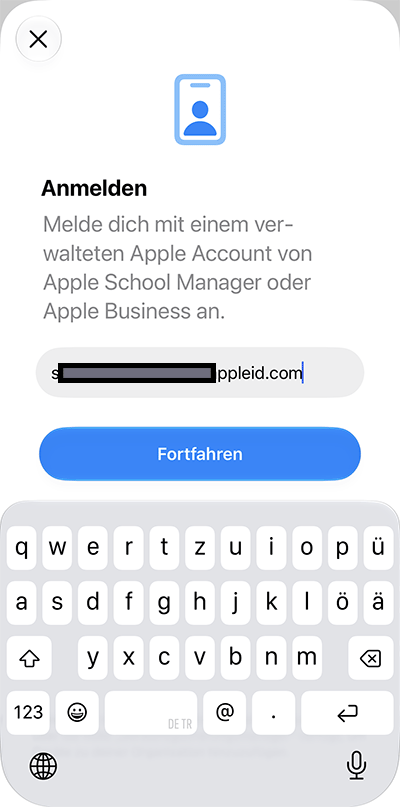
Nach dem Start der App "Configurator" ist eine Anmeldung als Administrator im Apple School Manager notwendig.
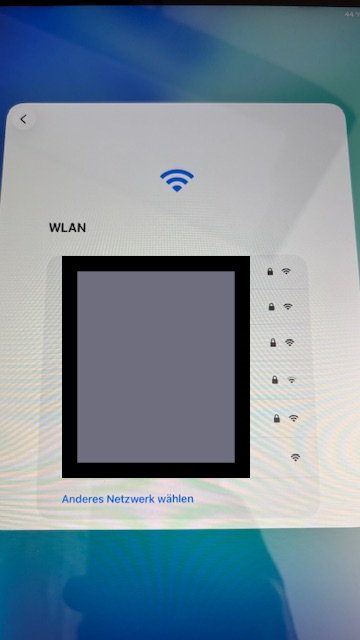
Danach wird das iPad eingeschaltet (falls es bereits eingerichtet war, muss es komplett über Alle Inhalte und Einstellungen löschen zurückgesetzt werden). Bei der Auswahl des Netzwerks darf kein WLAN ausgewählt werden. Stattdessen bringt man das iPhone oder iPad mit gestarteter App "Configurator" in die Nähe.
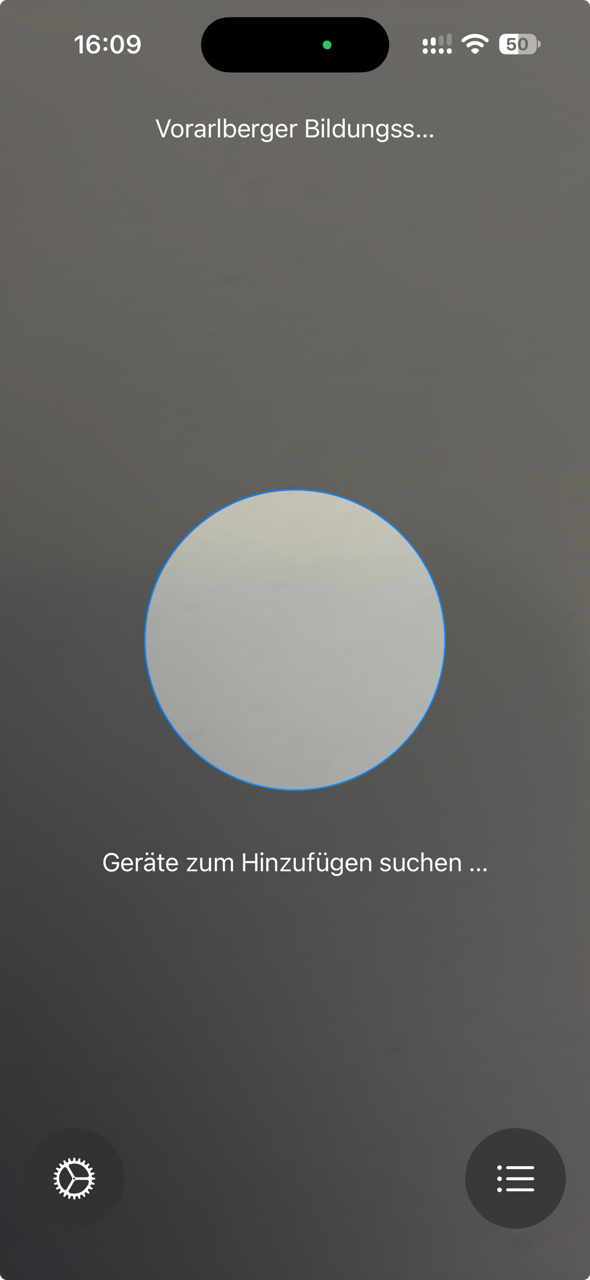
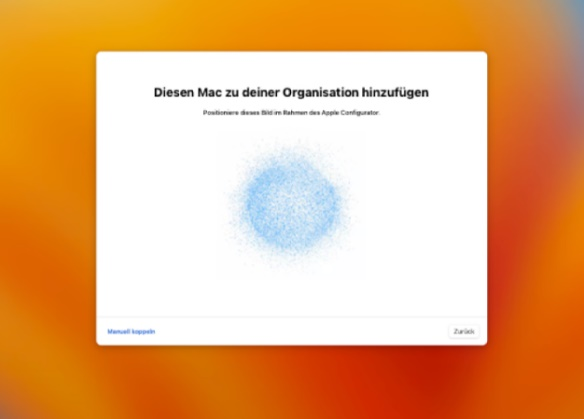
Daraufhin erscheint auf dem iPad eine Punktwolke, die mit der App gescannt wird. In weiterer Folge wird das iPad in den ASM eingebunden.
Anschließend ist es noch notwendig, sich im Apple School Manager anzumelden und das iPad der Geräteverwaltung Intune zuzuordnen. Nach der nächsten Synchronisation (innerhalb von 24 Stunden) oder nach manueller Synchronisation ist das Gerät dann in Intune verfügbar und kann eingerichtet werden.
Bebilderte Anleitung App "Configurator"
Installation der App "Configurator", entweder auf dem privaten iPhone oder iPad, oder via Unt.portal auf dem Kustoden-iPad:
Als Administrator des Apple School Managers anmelden:
Es erscheint das "Suchfeld" des Configurator:
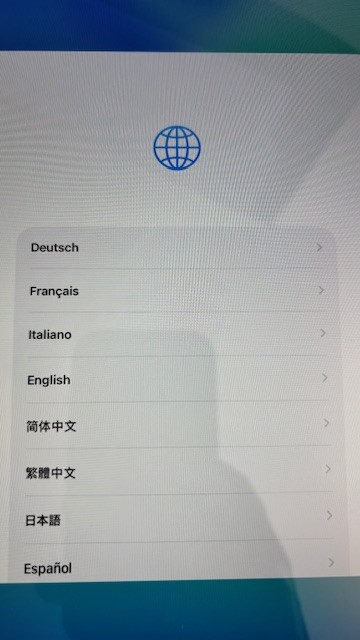
Nun wird das iPad eingeschaltet:

"Deutsch" auswählen:
"Österreich" auswählen:
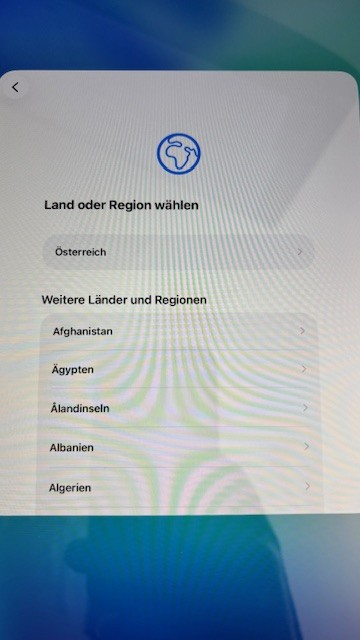
irgendwas auswählen (egal was):
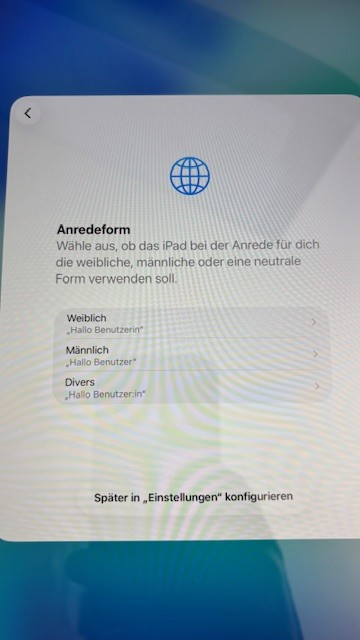
Nach Belieben auswählen:
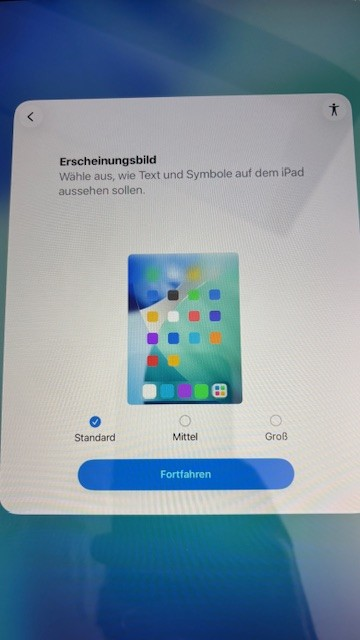
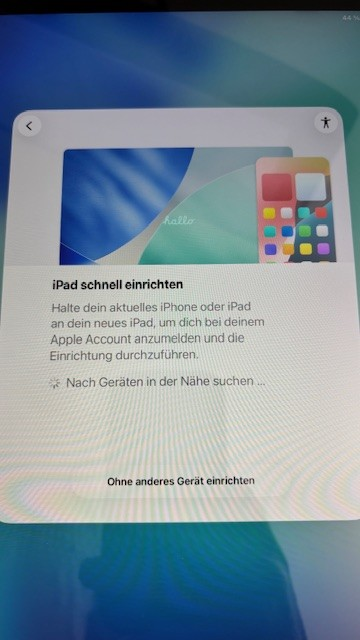
"Ohne anderes Gerät einrichten" auswählen:
KEIN WLAN auswählen:
Muster auf dem iPad scannen:
Die Seriennummer kann in der App über die drei Punkte rechts unten ausgelesen werden.
Das iPad muss danach nochmal über "iPad löschen" zurückgesetzt werden.
Anschließend im ASM als Administrator anmelden und bei "Geräte" über den Filter die Geräte auswählen die "Apple Configurator" zugewiesen sind:
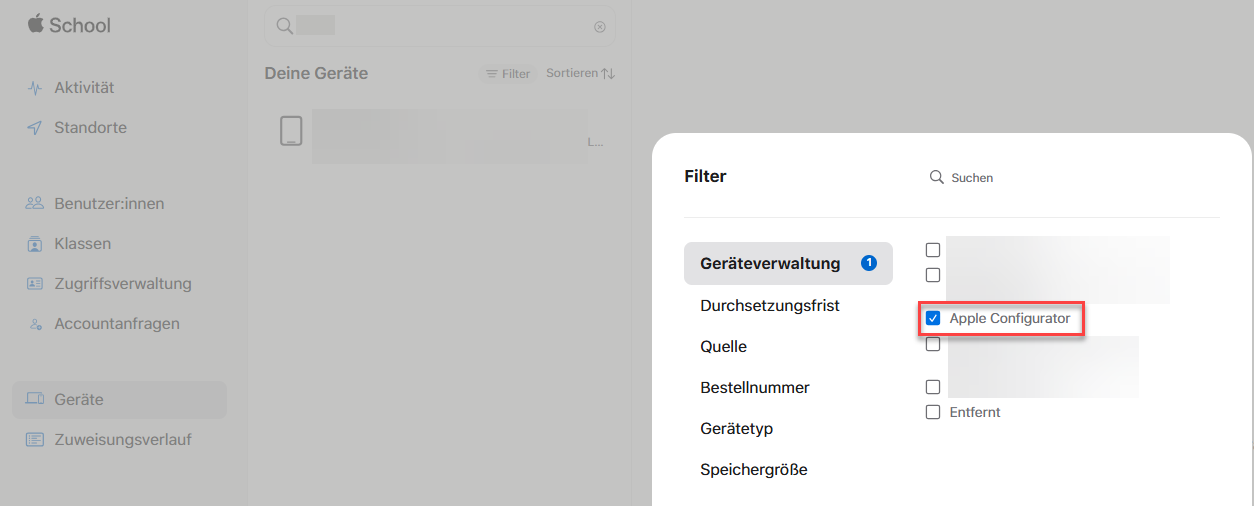
Das neu hinzugefügte Gerät (anhand der Seriennummer erkennbar) oder alle neuen Geräte der Geräteverwaltung Intune zuweisen:

Abschließend in Intune unter Geräte - Apple Mobile - Registrierung - Token für Registrierungsprogramm den aktuellen Token auswählen:
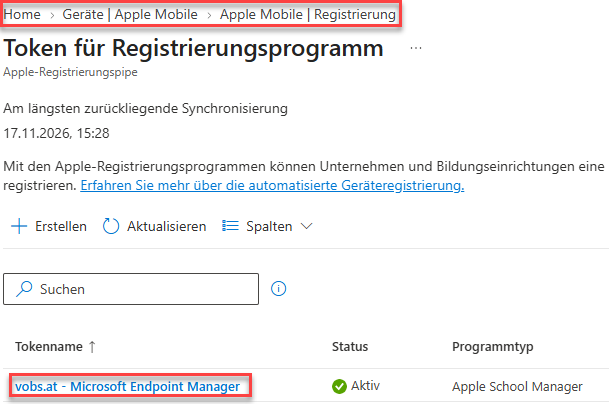
und abschließend im Token unter Geräte auf Synchron. klicken:
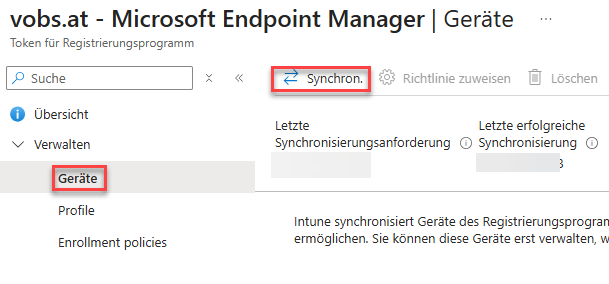
Nach wenigen Minuten sollte das neue Gerät bzw. dessen Seriennummer in der Liste darunter zu finden sein.
Nun kann das Gerät für die Schule eingerichtet werden.