
Vorbereitung des lokalen AD für den CCCS
Verfasser: Kuno Sandholzer © 2026 IT-Regionalbetreuer Vorarlberg
6900 Bregenz, Römerstraße 14
Alle Rechte vorbehalten
1 Worum geht's?
Im Rahmen der technischen Umsetzung des Kinderschutzes bei den digitalen Endgeräten der Geräteinitiative des Bundesministeriums wurde eine technische Erleichterung angestrebt.
Dazu wurde eine automatisierte Verteilung und Verwaltung der MDM-Richtlinien über den CCCS eingerichtet.
Die Eltern haben in weiterer Folge die Möglichkeit über das Bildungsportal bestimmte Einschränkungen freischalten zu lassen. Damit dieser Automatismus funktioniert, müssen die Benutzerkonten im Azure Active Directory (bzw. bei synchronisierten Usern im lokalen Active Directory) eindeutig zuordenbar sein.
Diese Zuordnung erfolgt über das Kennzeichen bPK-BF, welches in das Feld "Position" im Active Directory eingetragen werden muss. Die händische Zuordnung dieser Kennung ist bei größeren Schulen etwas mühsam. Das hier dokumentierte Programm PrepareADUsers soll diesen Vorgang erleichtern. Es trägt das Kennzeichen ins Active Directory ein, wodurch die Zuordung im Azure Active Directory nach der nächsten Synchronisierung erfolgen kann.
2 Woher erhalte ich das Programm?
Das Programm steht im Downloadbereich des VOBS zur Verfügung:
https://download.vobs.at/wp-content/uploads/RBService/PrepareADUsers/PrepareADUsers-0.6.2.msi
Sollte eine neuere Version des Programms zur Verfügung stehen, so weist das Programm unmittelbar nach dem Start darauf hin und bitte ein Update an. Dieses Update wird dringend empfohlen.
3 Verwendung des Programms
Vor dem Start des Programms sollte die aktuelle Schülerliste als CSV entsprechend der Anleitung
https://bildungsministerium.atlassian.net/wiki/external/MTA3MzE2MWM4ODdlNGNlYmJlYmU3MDlkMGExZmI4ZTA
heruntergeladen werden.
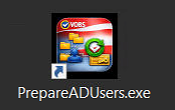
Das Programm sollte nach dem Download auf dem Domaincontroller (Vorarlberger Standardinstallation: DCSchule) installiert werden. Nach der Installation erscheint ein Alias des Programms auf dem Desktop:
Ein Doppelklick startet das Programm:
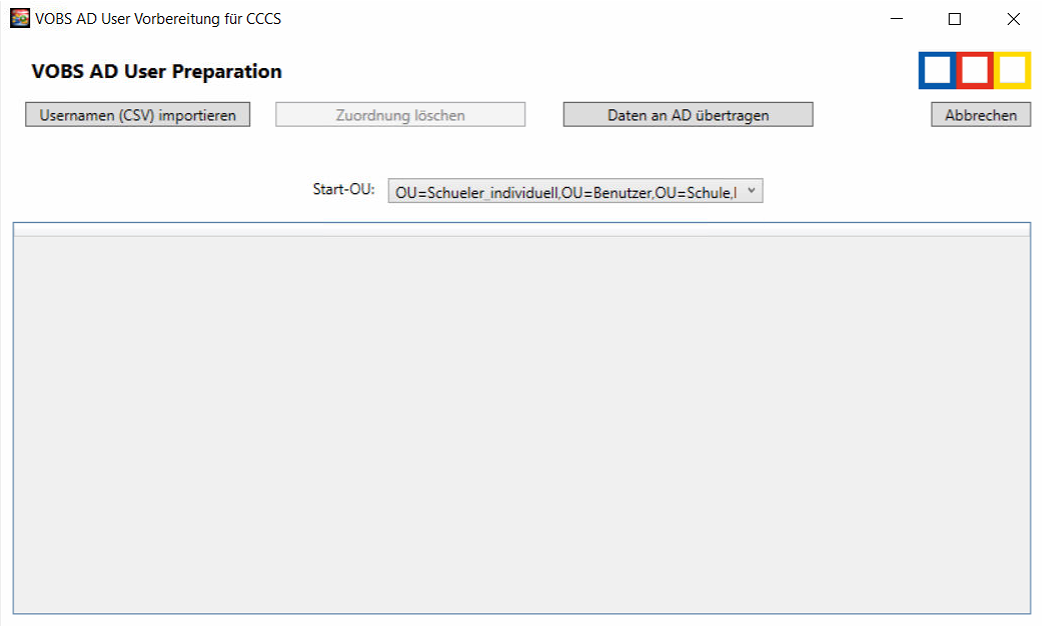
Im Auswahlfeld "Start-OU" werden alle im lokalen Active Directory gefundenen OUs angeführt. Hier wird angegeben, welche OU (inklusive der untergeordneten OUs) verwendet werden soll, um nach passenden Einträgen im Active Directory zu suchen. Es ist zu empfehlen, hier die niedrigstmögliche OU anzugeben, um alle Schüler:innenkonten zu erreichen, aber keine unnötigen Konten einzuschließen.
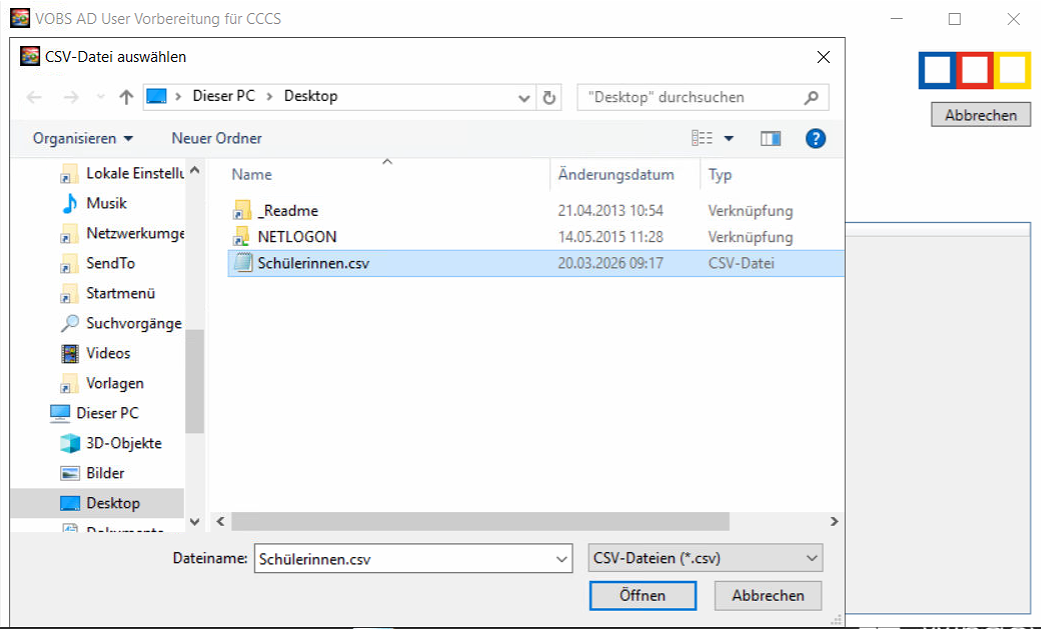
Mit der Schaltfläche "Usernamen (CSV) importieren" wird die vom Bildungsportal heruntergeladene Datei ausgewählt. Diese sollte dazu natürlich vorab auf den Domaincontroller kopiert worden sein:
Umgehend nach dem Import gleicht das Programm die Namen aus der CSV-Datei mit den Namen im Active Directory ab. Dazu werden die Vornamen und die Nachnamen verglichen.
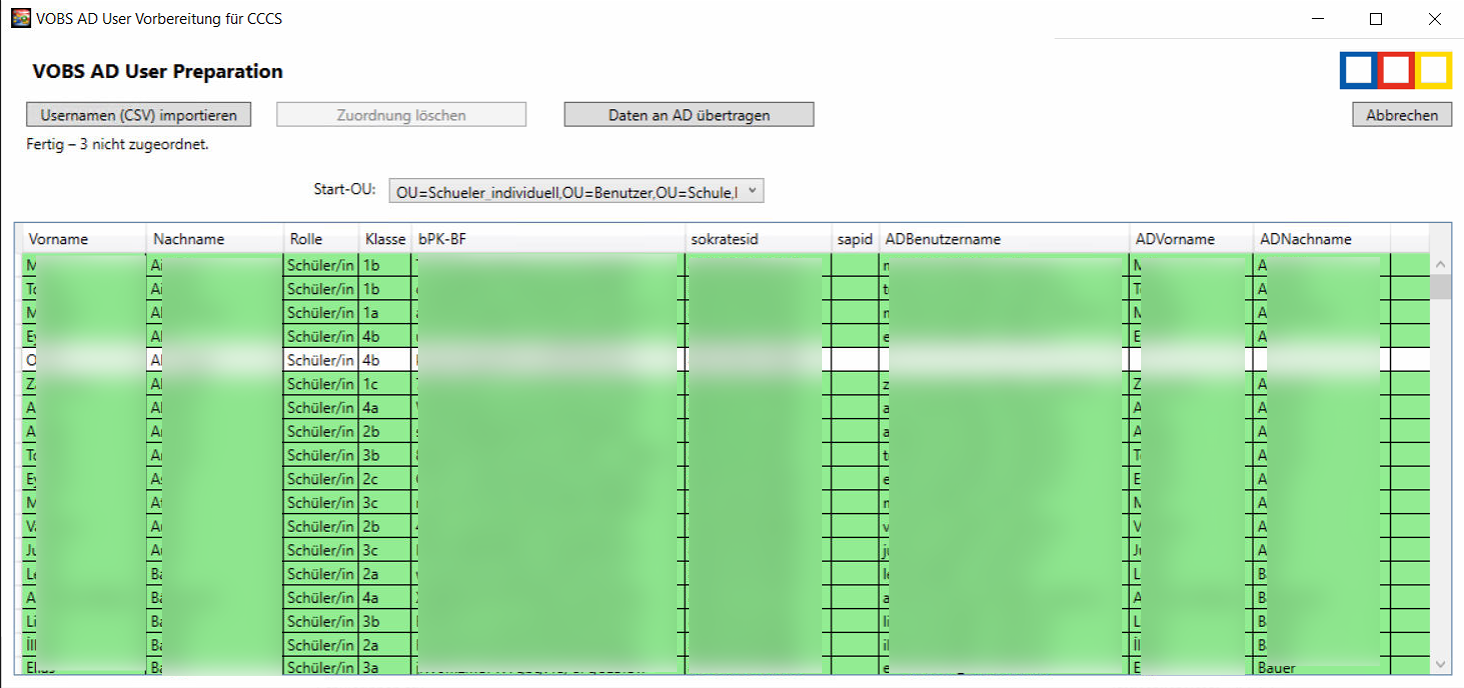
gelbe Zeile: Vorname und Nachname stimmen großteils überein, das Programm vermutet eine Übereinstimmung. Gelbe Zeilen sollten jedenfalls nochmal kontrolliert werden weiße Zeile: zu einem Namen in der CSV-Datei wurde keine passende Übereinstimmung im Active Directory gefunden. Diese Konten müssen manuell zugeordnet werden. In diesem Beispiel sind davon drei Schüler:innen betroffen.