
Windows Devices - Offboarding am Schuljahresende
| Vorarlberger Standardschulinstallation Verfasser: Martin Schnetzer |
© 2025 IT-Regionalbetreuer Vorarlberg |
Zum Schuljahresende steht das Offboarding der Windows Geräte jener Schüler:innen an, welche die Schule verlassen werden. Um diesen Vorgang möglichst einfach zu gestalten, stellen wir von Seiten des VOBS ein Tool zur Verfügung.
Diese Weboberfläche bietet einen vereinfachten Zugriff auf alle Bereiche des Microsoft-Tenants, die für die Verwaltung unserer Schultenants wichtig sind.
1 VOBS Tools - Freischaltung für die Schule
Im ersten Schritt muss das VOBS Tool für den eigenen Schultenant freigeschaltet werden. Dazu muss sich der Tenant-Administrator auf der Adresse https://tools.vobs.at einmalig anmelden und die Freischaltung für den eigenen Tenant genehmigen.
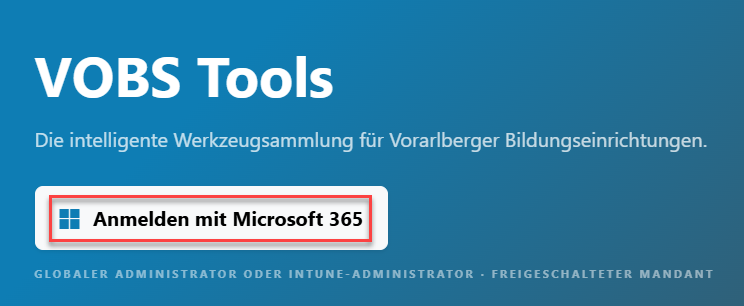
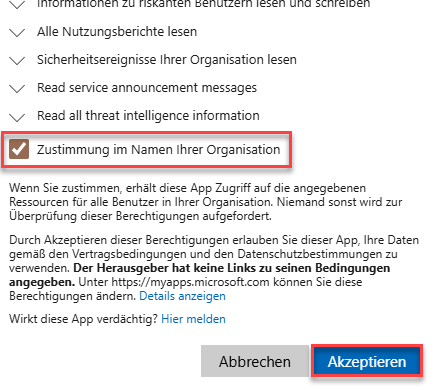
Die Webseite verlangt in weiterer Folge zahlreiche Berechtigungen, die vom Tenantadministrator genehmigt werden müssen, um das Tool in seinen Funktionen verwenden zu können.
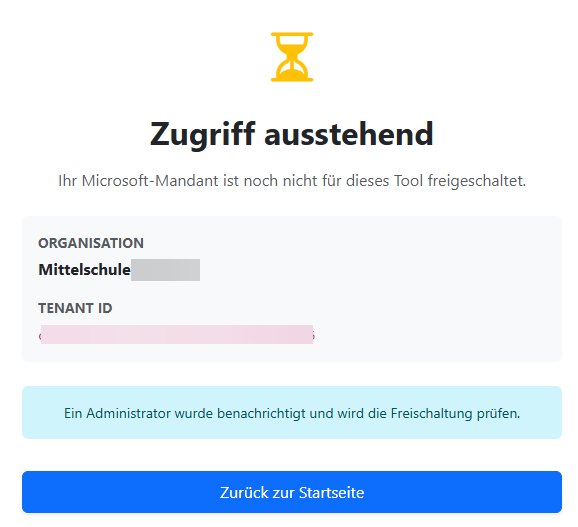
In weiterer Folge muss der Tenant dann von uns aktiviert und freigeschaltet werden.
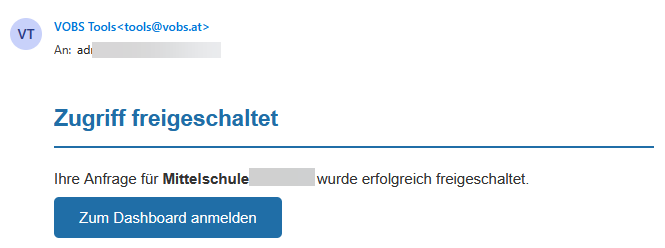
Nach erfolgter Freigabe wird der Tenant-Administrator per Mail benachrichtigt:
Nun sollte sich der Tenantadministrator nochmals anmelden und den Standort (Bundesland) bestätigen. Vorarlberger Schulen erhalten zusätzliche Optionen angezeigt.
2 Geräte-Offboarding mit den VOBS Tools
Nach erfolgter Freischaltung kann nun auch der Intune-Administrator das Offboarding durchführen - vermutlich, sofern Microsoft nicht wieder was an den Berechtigungen gedreht hat.
Zur Unterstützung des Offboardings kann die "Dokumentation: Geräte-Offboarding" in einem eigenen Tab oder einem eigenen Fenster geöffnet werden.

In diesem Bereich ist stets die aktuellste Anleitung zur Durchführung des Offboardings mit Hilfe der VOBS Tools angeführt.
Unterstützung und Infos zum organisatorischen Ablauf des Offboardings finden sich unter der Schaltfläche ganz rechts.
Die Vorgehensweise beim Offboarding von Windows Geräten ist grundsätzlich folgende:
- Benutzer eruieren, die ausschulen und über "User-Liste markieren" eintragen (VOBS Tools)
- Geräte aus Intune löschen (VOBS Tools)
2.1 Liste mit ausschulenden Benutzern
Im ersten Schritt muss eine Liste der ausscheidenden Schüler:innen erstellt werden. Dabei ist es für das Offboarding-Tool gleichgültig, ob die Namen oder die Benutzernamen verwendet werden.
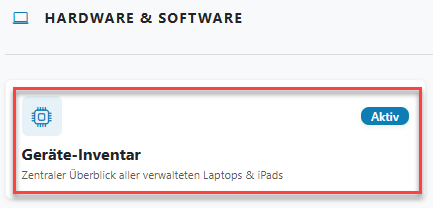
Im Bereich "HARDWARE & SOFTWARE" wird das Geräte-Inventar ausgewählt:
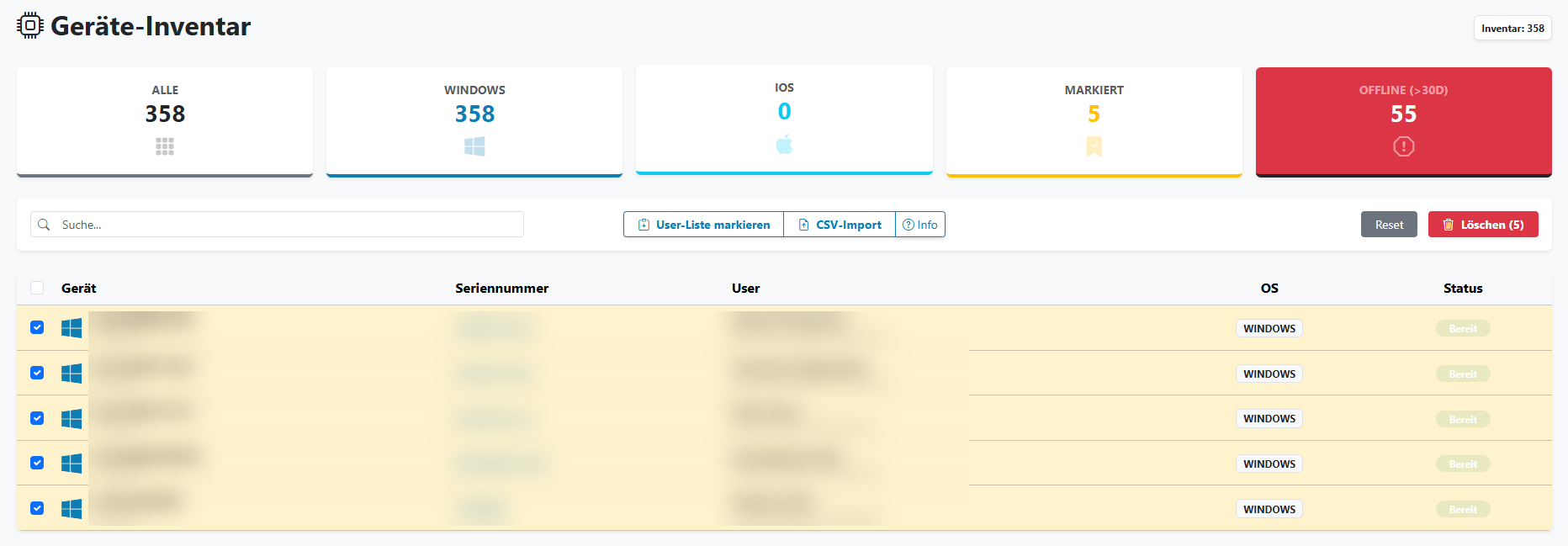
Im Geräteinventar scheinen alle Geräte auf, die in der Intune-Verwaltung vorhanden sind - auch inaktive.
Über die Schaltfläche "User-Liste markieren" öffnet sich ein Fenster, in welches die Usernamen eingefügt werden können.

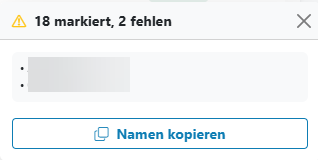
Über die Schaltfläche "Markieren" werden die entsprechenden Geräte gesucht und markiert. Werden Schüler nicht gefunden, so wird dies rechts unten angezeigt. Werden alle Schüler gefunden, erscheint dieses Fenster nicht.
Ein Klick auf die Schaltfläche "MARKIERT" beschränkt die Anzeige auf die markierten User und Geräte.
2.2 Geräte aus Intune löschen
Der Dialog "Sollen (xx) Geräte unwiderruflich gelöscht werden?" wird mit "Ja, weg damit" bestätigt.
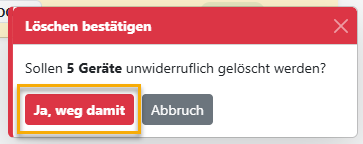
Mit der Bestätigung "Ja, weg damit" werden die Autopilotprofile und die Geräte gelöscht. Im Tenant kann das mehrere Minuten dauern, bis die Geräte gelöscht sind. Auf dem Gerät erscheint die Meldung, dass das Unternehmensprofil entfernt wird. Nach einem Neustart kann der Computer nur noch mit dem lokalen Administrator angemeldet werden. Ist dies nicht möglich, so muss das Gerät neu installiert werden.
Am Ender erhält man eine CSV-Datei in der die Geräte und die User aufgelistet sind.