Typo3 - News (Aktuelles): Archiv einrichten
| Vorarlberger Standardschulinstallation Verfasser: Kuno Sandholzer und Alex Zoppel |
© 2025 IT-Regionalbetreuer Vorarlberg 6900 Bregenz, Römerstraße 14 Alle Rechte vorbehalten |
1. Vorwort
An vielen Schulen werden News verwendet, um aktuelle Projekte und Neuigkeiten darzustellen. Oft reicht eine einfache News/Aktuelles-Seite aus. Werden aber viele Artikel über das Jahr eingepflegt, empfiehlt sich das Anlegen eines Archivs. Untenstehend wird das Anlegen einer Archiv-Seite erklärt.
2. Ziel
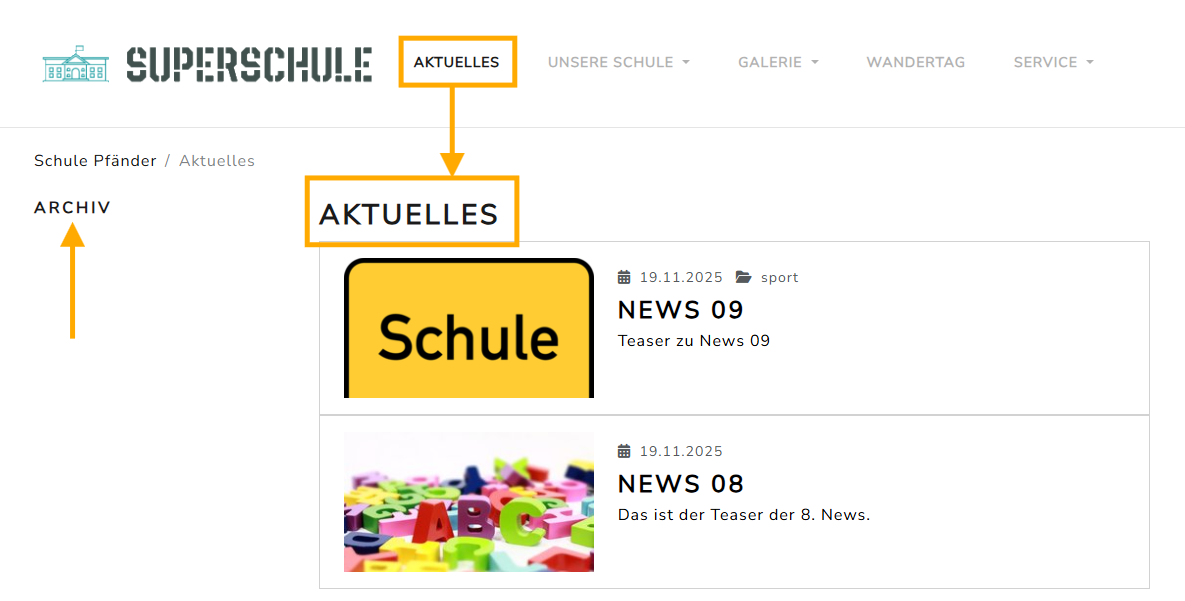
Bei einem Klick auf „AKTUELLES“ im Hauptmenü erscheinen die News des laufenden Schuljahres (NACH einem bestimmten Datum). In der linken Seitenspalte ist der Menüpunkt „ARCHIV“ zu sehen.
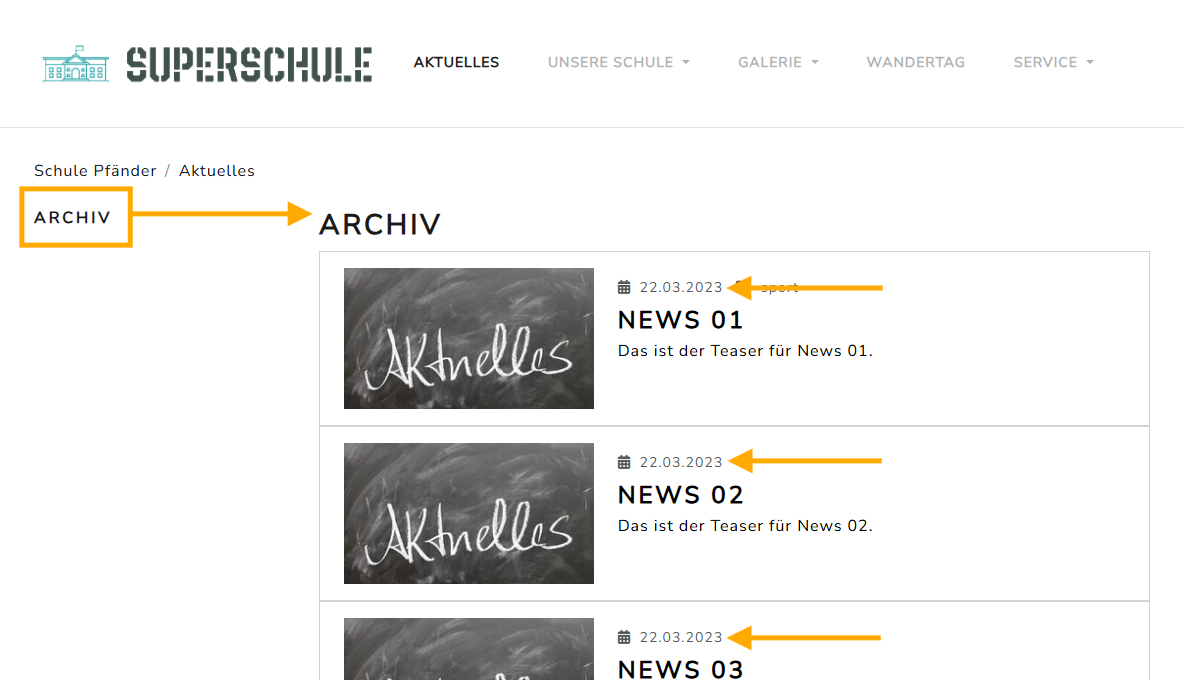
Bei einem Klick auf „ARCHIV“ in der linken Seitenspalte werden alle News VOR einem bestimmten Datum angezeigt.
3. Vorbereitungen
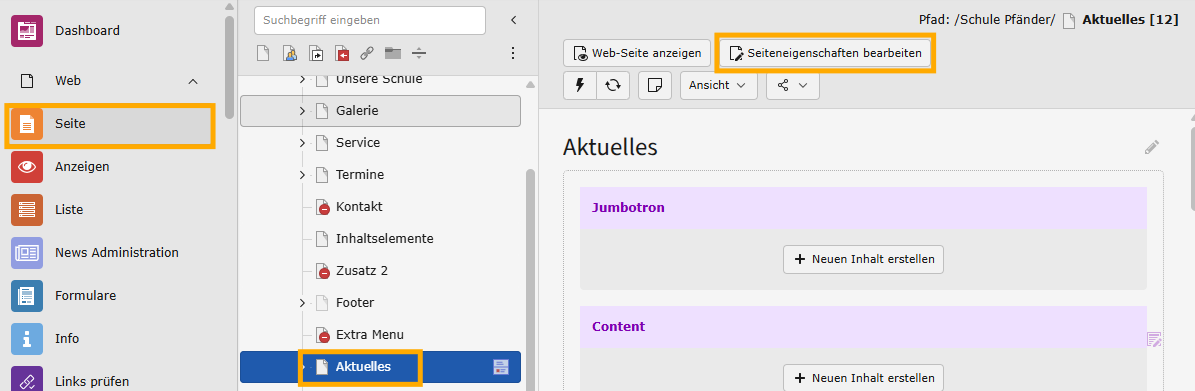
Standardmäßig kommt die eingerichtete News-Seite der VOBS-Templates (AKTUELLES) in einem einspaltigen Design. Zunächst machen wir diese Seite zweispaltig.
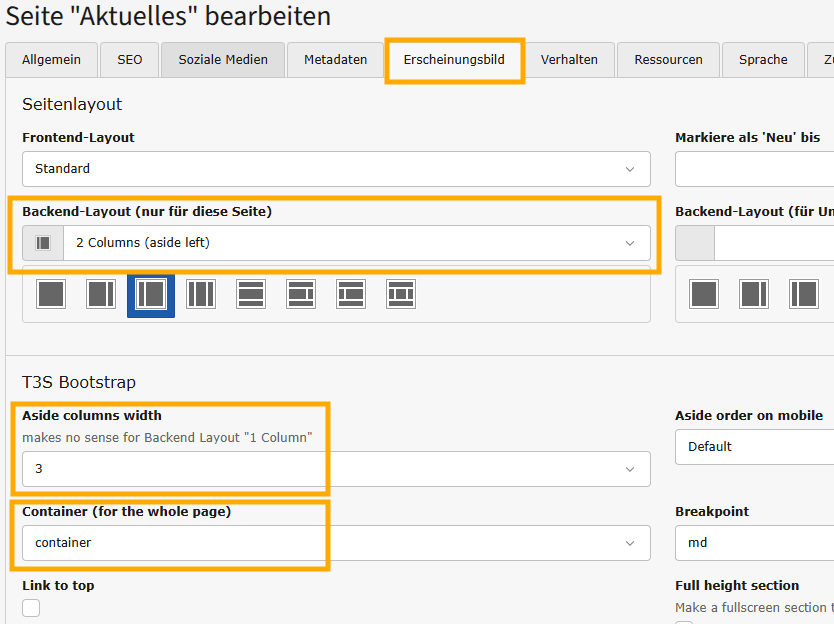
Ergebnis: Die Hauptseite „AKTUELLES“ ist nun zweispaltig und wir erhalten eine Sidebar auf der linken Seite.
Entsprechend machen wir auch die Unterseite „ARCHIV“ zweispaltig.
Wichtig: Wir wollen am Schluss nicht, dass eine Seite mit Unterseiten entsteht, da die Hauptmenüpunkte mit Unterseiten nur über einen Umweg zugänglich sind.
In dieser so entstandenen Sidebar legen wir ein neues Inhaltselement an: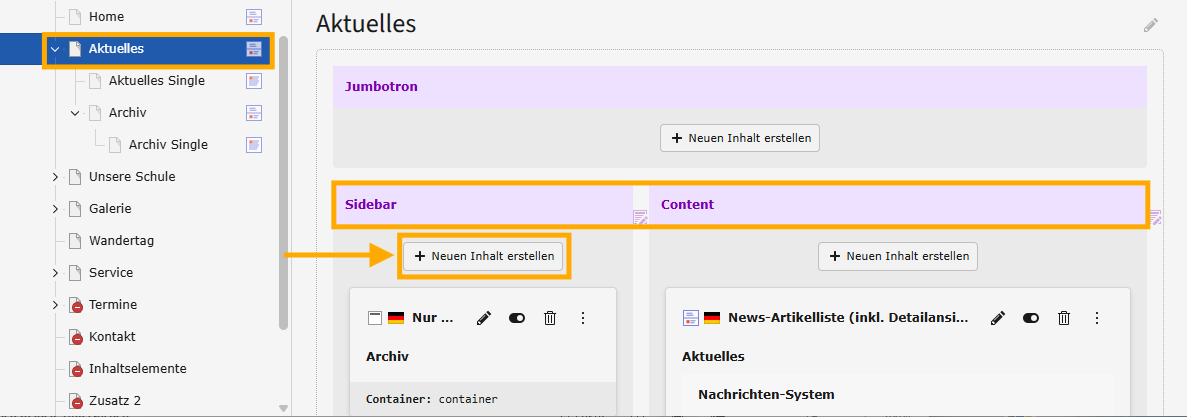
Neuen Inhalt erstellen 🠖 Typischer Seiteninhalt 🠖 Nur Überschrift

Empfohlene Einstellungen: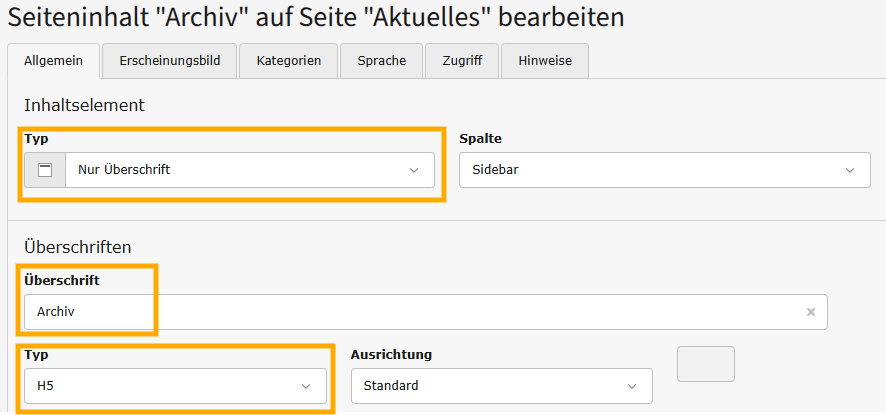
Speichern und Schließen.
Als nächstes aktivieren wir die beiden Seiten Archiv und Archiv Single. Weiters können die Single-Seiten beliebig benannt werden (Beispiel: Single, Detail,...). Zum Schluss ziehen wir noch die Archiv Single – Seite „in“ die Archiv Seite, damit eine übersichtlichere Struktur entsteht.
Rechtsklick auf die jeweilige Seite > Aktivieren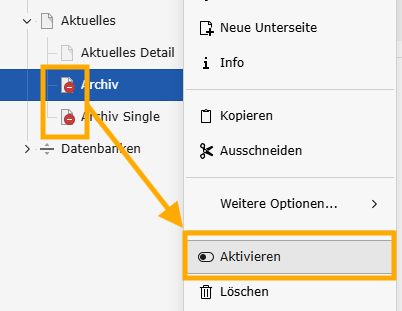
„Archiv Single“ mit Drag & Drop in „Archiv“ ziehen.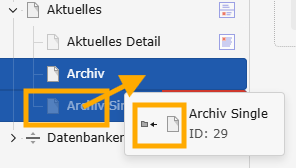
Ergebnis: 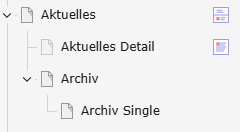
Man erkennt, dass die Icons der Seiten „Archiv“ und „Archiv Single“ ein bisschen dunkler sind. Das bedeutet, dass sie auch im Hauptmenü sichtbar sind. Aus obengenannten Gründen wollen wir das nicht.
Beide Seiten werden im Menü ausgeblendet. Das bedeutet, der Hauptmenüpunkt „AKTUELLES“ bekommt „keine“ Unterseiten (kann nicht ausgeklappt werden)
Bei beiden Seiten: Seiteneigenschaften 🠖 Zugriff 🠖 „Seite in Menüs aktiviert“ ausschalten
Ergebnis: Saubere Struktur und alle Unterseiten von „AKTUELLES“ sind im Menü NICHT AKTIV.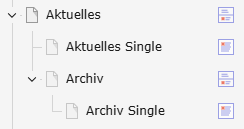
Zum Abschluss der Vorbereitungen verlinken wir noch die Überschrift „Archiv“ in der Seite „Aktuelles“ (Sidebar) mit der Seite „Archiv“.
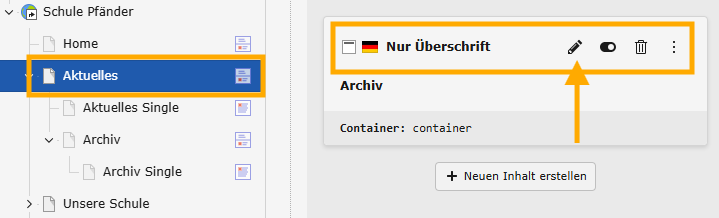
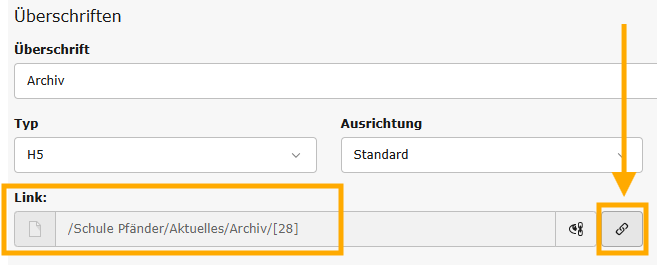
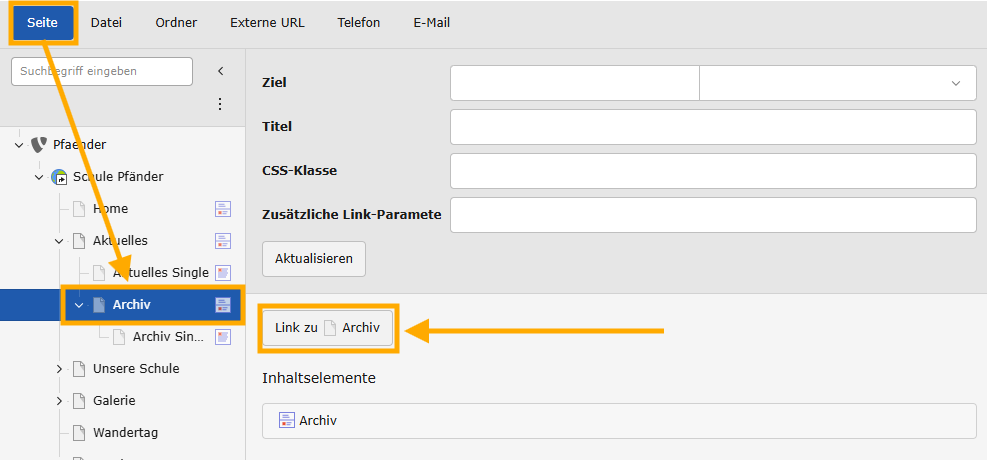
Das Fenster schließt sich automatisch. Nach dem Speichern ändert sich der anfänglich kryptische Link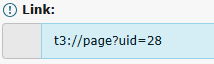
in 
(oder ähnlich)
4. News-Inhaltselemente für beide Archiv-Seiten
Die News-Inhaltselemente der beiden Archiv-Seiten unterscheiden sich nicht wesentlich zu den News-Inhaltselementen der Hauptseite „Aktuelles“ und „Aktuelles-Single“. Aus diesem Grund können sie kopiert und danach bearbeitet werden.
4.1 Listenansicht Archiv
Seite Aktuelles 🠖 Dreipunktmenü beim Inhaltselement „News-Artikelliste“ 🠖 Kopieren
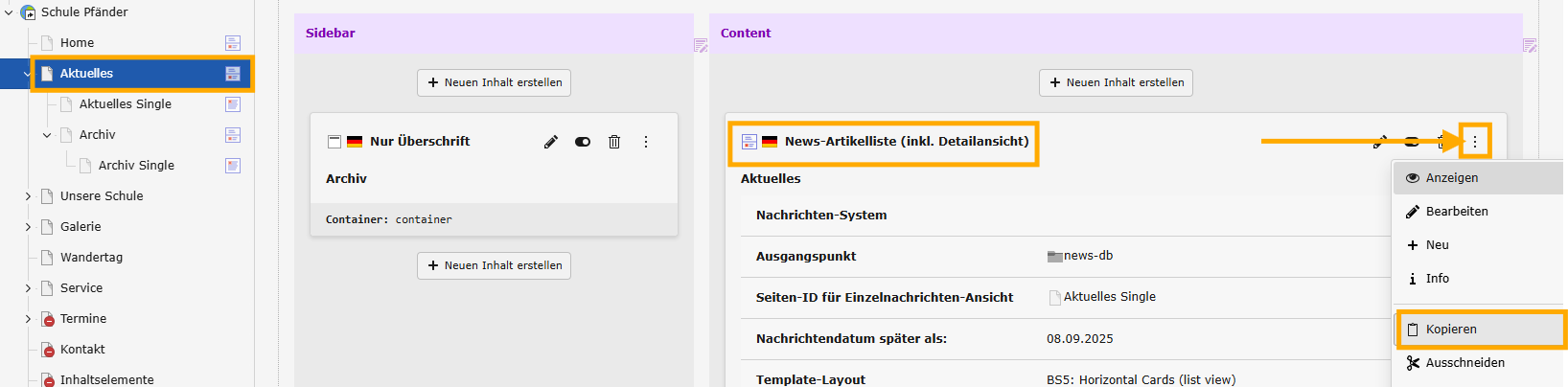
Seite Archiv 🠖 im Content-Bereich auf den „Einfügen“-Button klicken
Das eingefügte Element ist zunächst deaktiviert 🠖 Aktivieren.
Anschließend auf das Stift-Symbol klicken um das Inhaltselement zu bearbeiten:
Überschrift: Archiv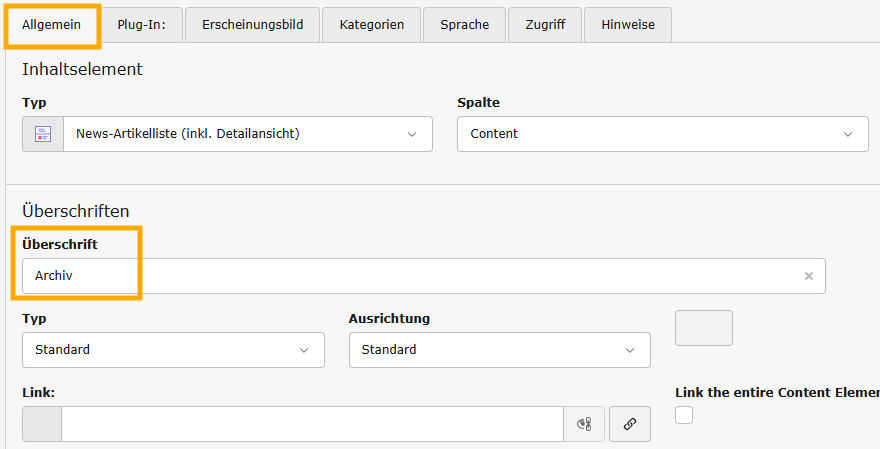
Plugin 🠖 Einstellungen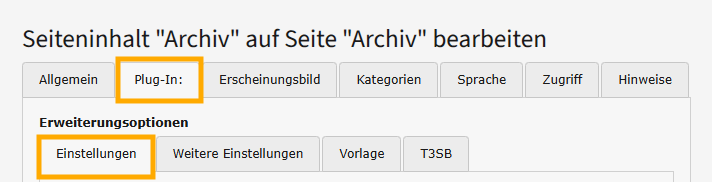
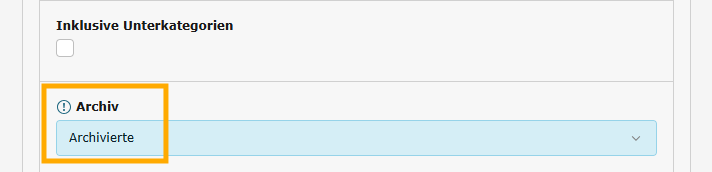
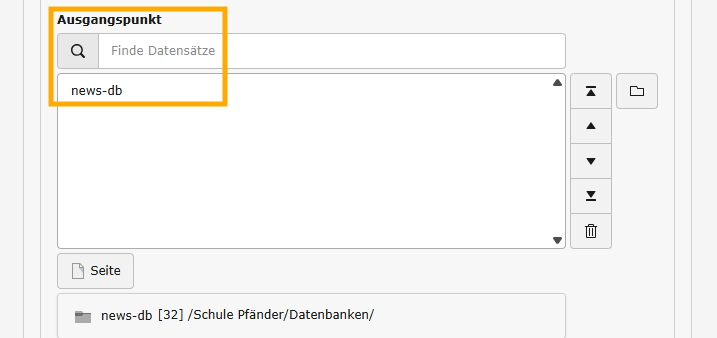
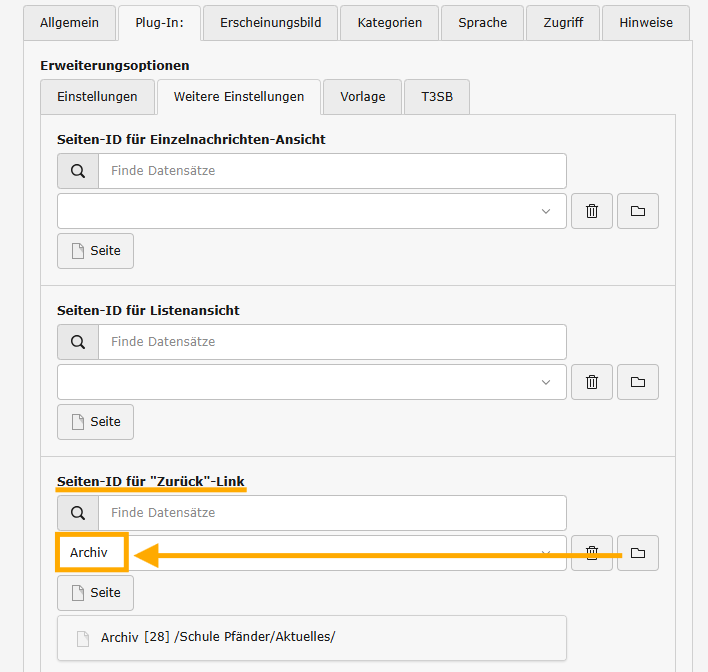
Plugin 🠖 Weitere Einstellungen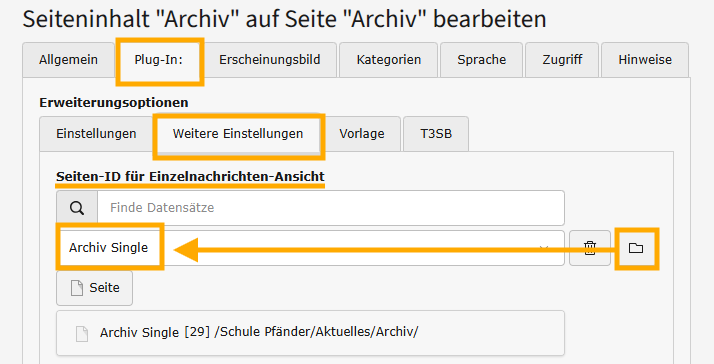
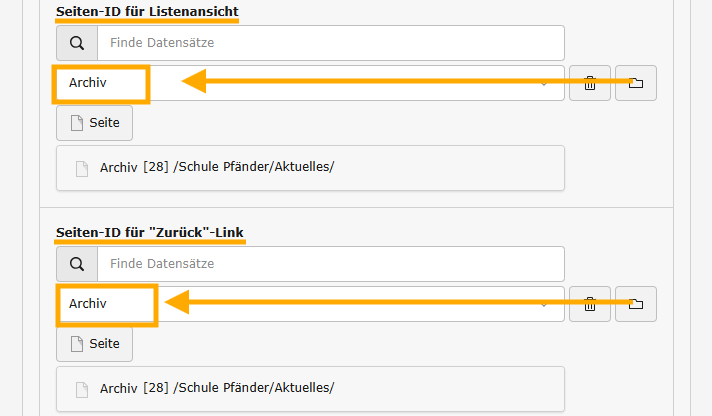
4.2 Detailansicht Archiv (Single)
Wir kopieren das Listenelement aus „Aktuelles Single“ in den Content-Bereich von „Archiv Single“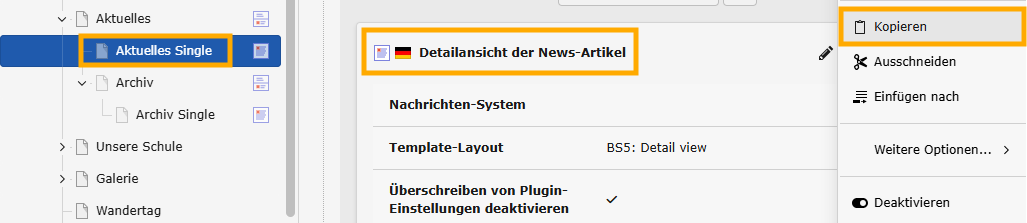
Inhaltselement „Detailansicht der News-Artikel“ aktivieren und bearbeiten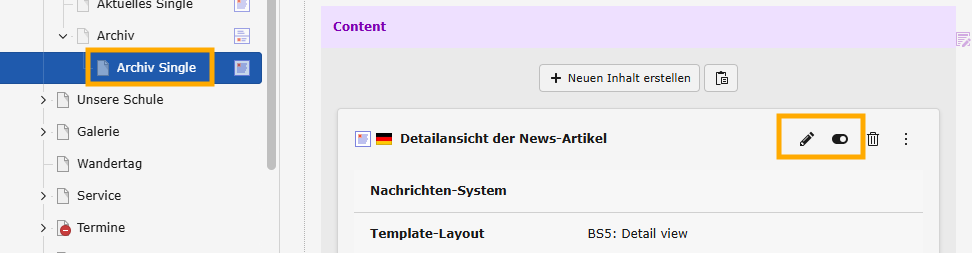
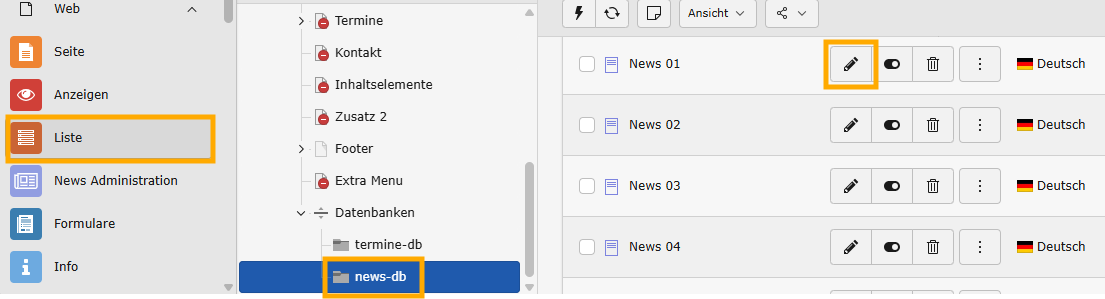
5. Vorbereiten der Artikel
Datum & Zeit: Erstell-Datum der News UND Anzeige-Datum im Frontend (kann auch nachträglich geändert werden
Archiv: Datum ab wann die News archiviert werden.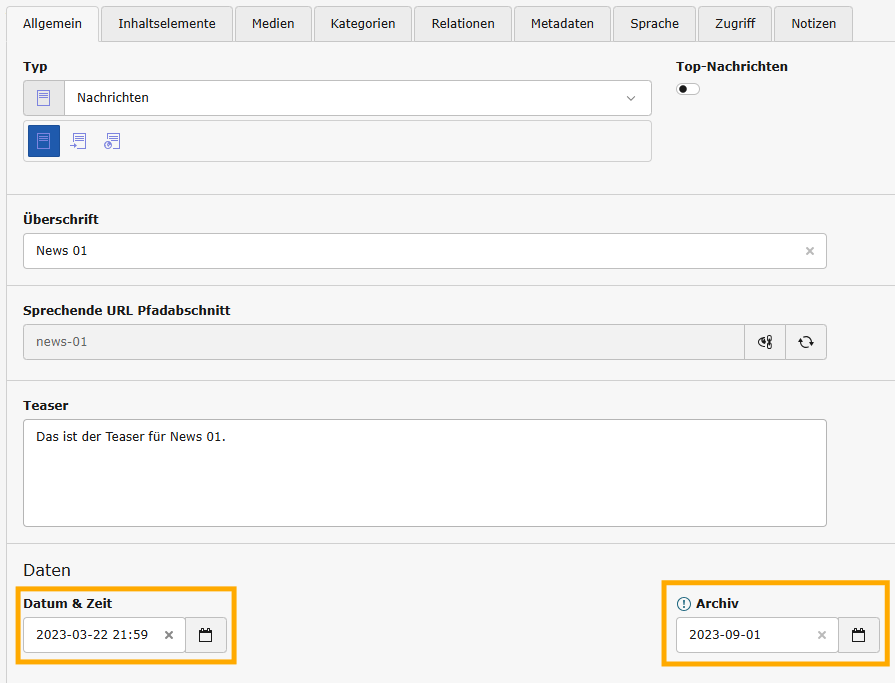
In diesem Beispiel wurde am 23.März 2023 ein Artikel erstellt (Schuljahr 22/23). Mit Ende des Schuljahres / Beginn des nächsten Schuljahres wandert der Artikel am 1. September 2023 ins Archiv.
Ein weiteres Beispiel:
Am 2.Dezember 2025 wurde ein Artikel erstellt (Schuljahr 25/26). Mit Ende des Schuljahres / Beginn des nächsten Schuljahres wandert der Artikel am 1. September 2026 ins Archiv.
6. Der letzte Schritt
Zum Schluss passen wir noch die Listenansicht auf der Hauptseite "AKTUELLES" an. Es sollen nur die NICHT archivierten Artikel angezeigt werden:
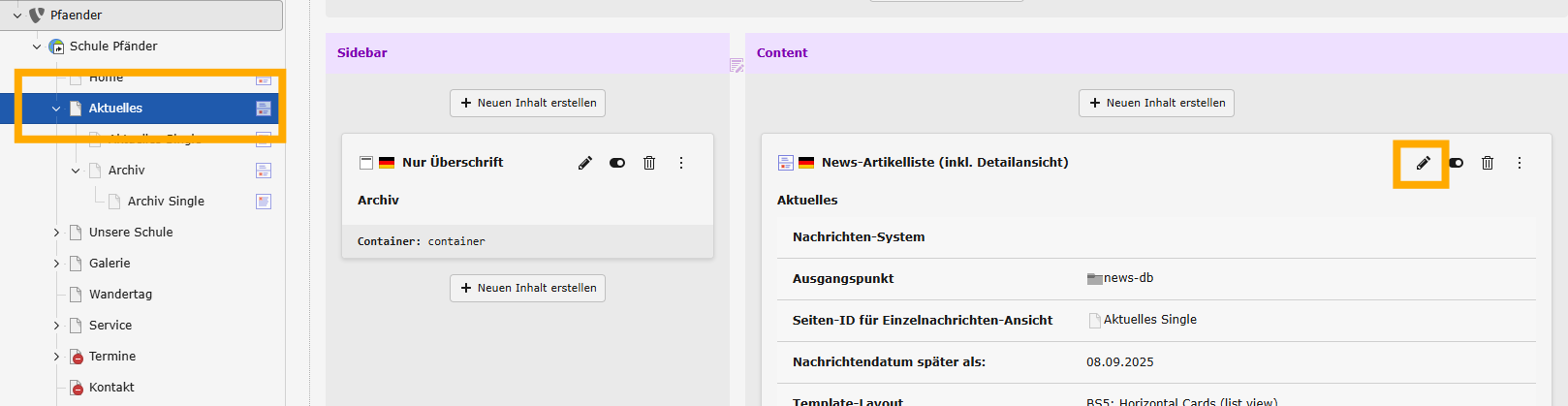
Seite > Aktuelles > Inhaltselement News-Artikelliste bearbeiten (Stift) > Plugin > Einstellungen