
Typo3 - Zugriff auf bestimmte Seiten einschränken (Frontend-User)
| Vorarlberger Standardschulinstallation Verfasser: Kuno Sandholzer |
© 2026 IT-Regionalbetreuer Vorarlberg 6900 Bregenz, Römerstraße 14 Alle Rechte vorbehalten |
Manchmal möchte man Inhalte auf der Homepage nur bestimmten Benutzern oder Benutzergruppen verfügbar machen. Das kann eine schulinterne Seite für die Lehrpersonen oder eine Fotogalerie für die Eltern sein. Der Zugriff auf diese Seite(n) ist dann nur für autorisierte Personen möglich, die sich mit Benutzername und Kennwort authentifizieren müssen.
1 Einrichtung von Frontend-Usern
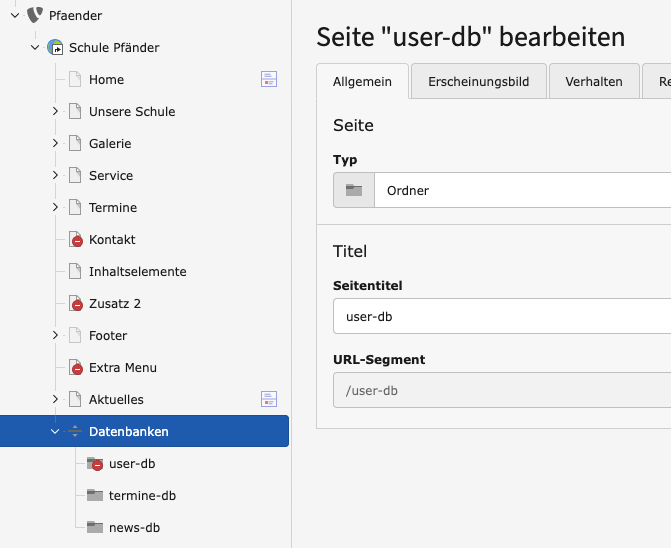
Der erste notwendige Schritt ist die Erstellung von Frontend-Usern bzw. von Frontend-Usergruppen. Empfehlenswert ist die Erstellung eines neuen Ordners im Bereich "Datenbanken", in welchem dann die Benutzergruppen und Benutzer eingerichtet werden können. Im Bereich "Datenbanken" wird dazu eine neue Unterseite erstellt, Typ "Ordner" und Seitentitel "user-db":
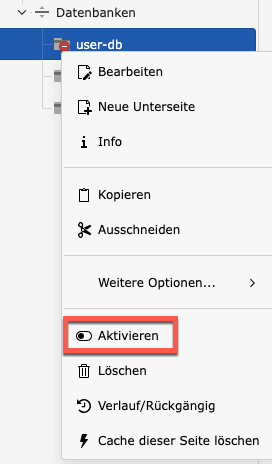
Anschließend wird die Seite aktiviert:
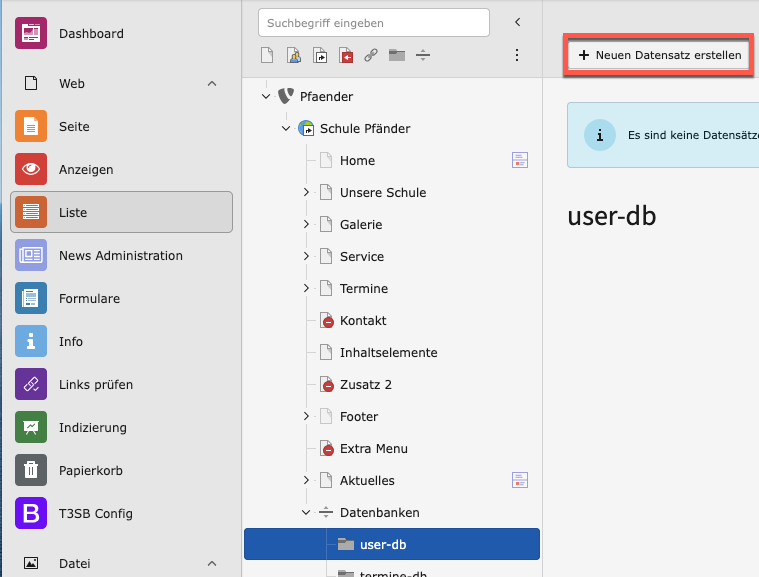
Über "Liste" wird dann auf dieser neuen Seite ein neuer Datensatz erstellt:
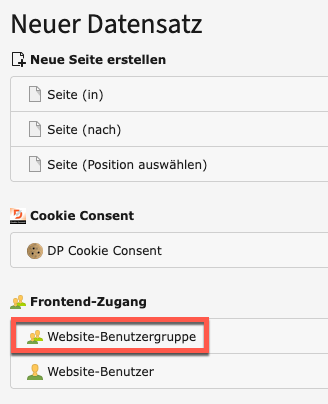
Der erste Datensatz ist eine "Website-Benutzergruppe":
Nun kann der Gruppenname vergeben werden. In diesem Beispiel ist das Ziel, eine Seite nur für Lehrpersonen verfügbar zu machen, daher der Name "Lehrerteam":
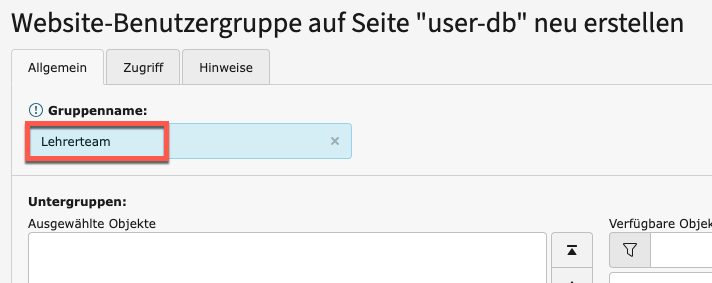
Anschließend wird der Datensatz gespeichert und diese Ansicht geschlossen.
Im nächsten Schritt wird nun ein Website-Benutzer erstellt - neuer Datensatz und ebendies auswählen:
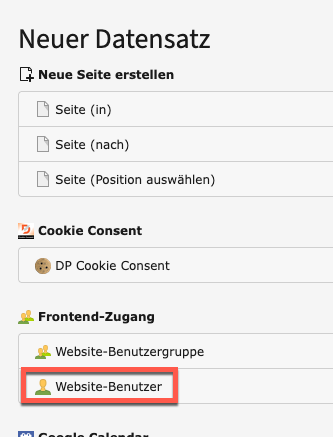
Es ist möglich, einen Benutzer für alle zu erstellen, oder die Zugänge zu individualisieren (für jeden Lehrer, für eine Gruppe von Lehrern, die dann den gleichen Zugang nutzen, oder bei Seiten für Eltern beispielsweise einen Benutzer für jede Klasse, etc.).
Dazu benötigt es einen Benutzernamen, ein Kennwort sowie die Zuordnung zur jeweiligen Benutzergruppe:
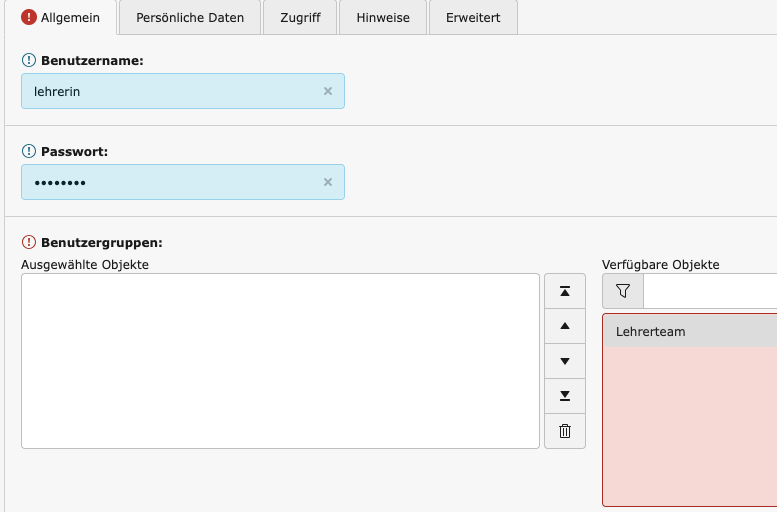
Für die Gruppenzuordnung muss die entsprechende Gruppe im Feld der verfügbaren Objekte angeklickt werden:
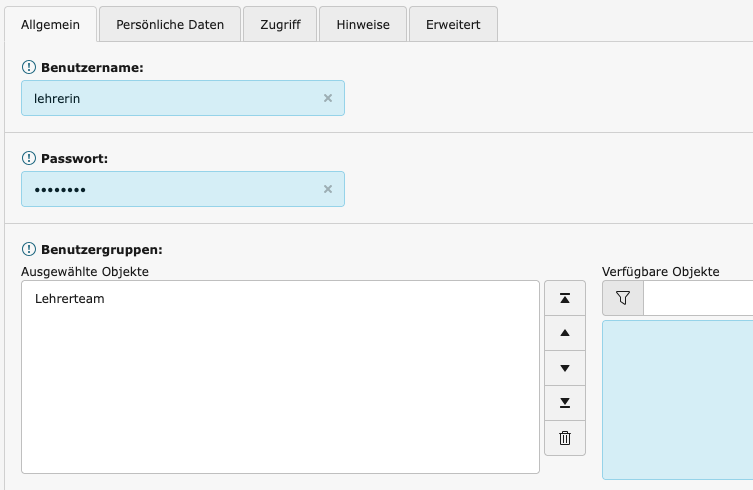
Danach ebenfalls speichern und schließen.
Der Frontend-Benutzer sowie die Frontend-Benutzergruppe ist somit angelegt.
2 Geschützte Seite einrichten
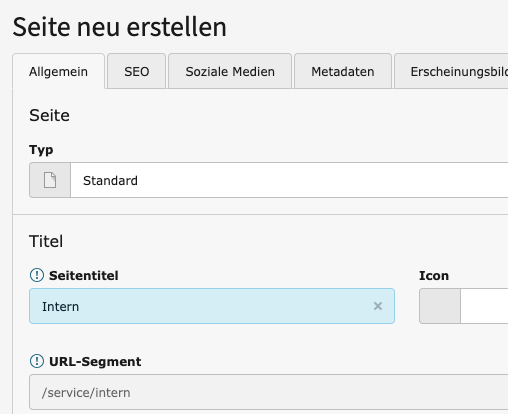
Nun kann eine geschützte Seite erstellt werden. In diesem Beispiel wird die geschütze Seite unter "Service" eingerichtet. Diese Arbeiten finden nun im Bereich "Seite" statt.
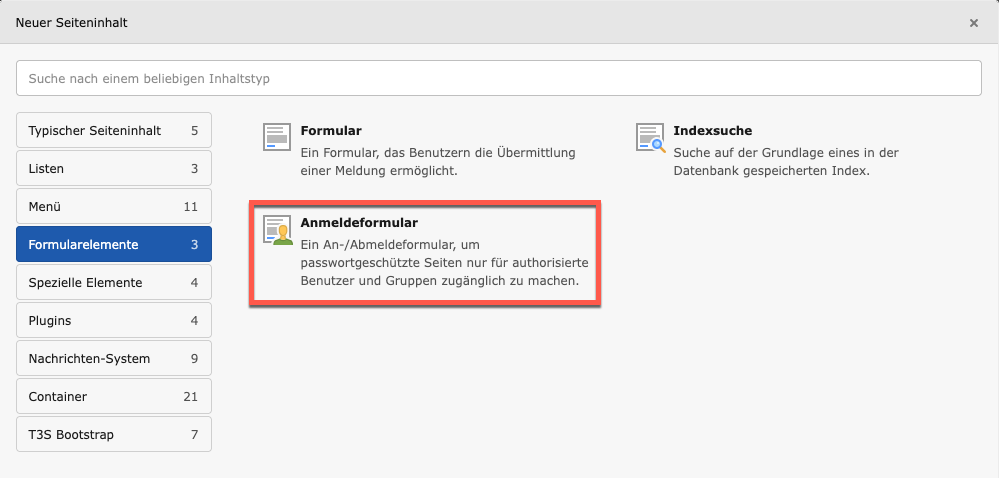
Im Content-Bereich wird ein neuer Inhalt erstellt, und zwar ein "Anmeldeformular":
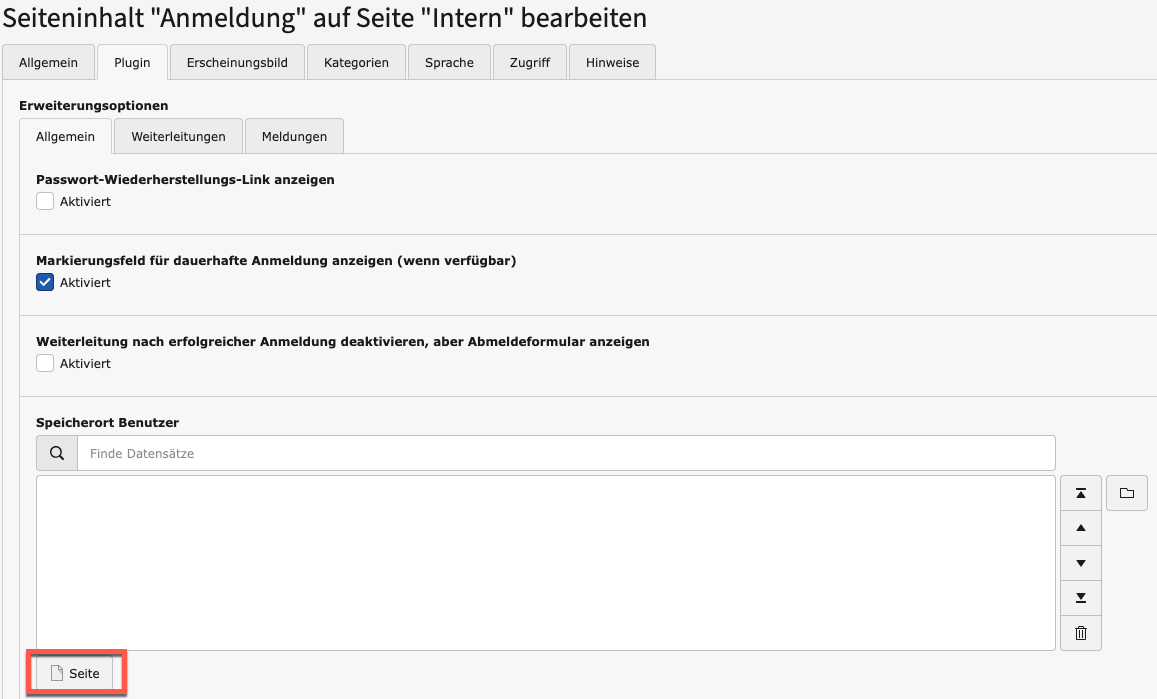
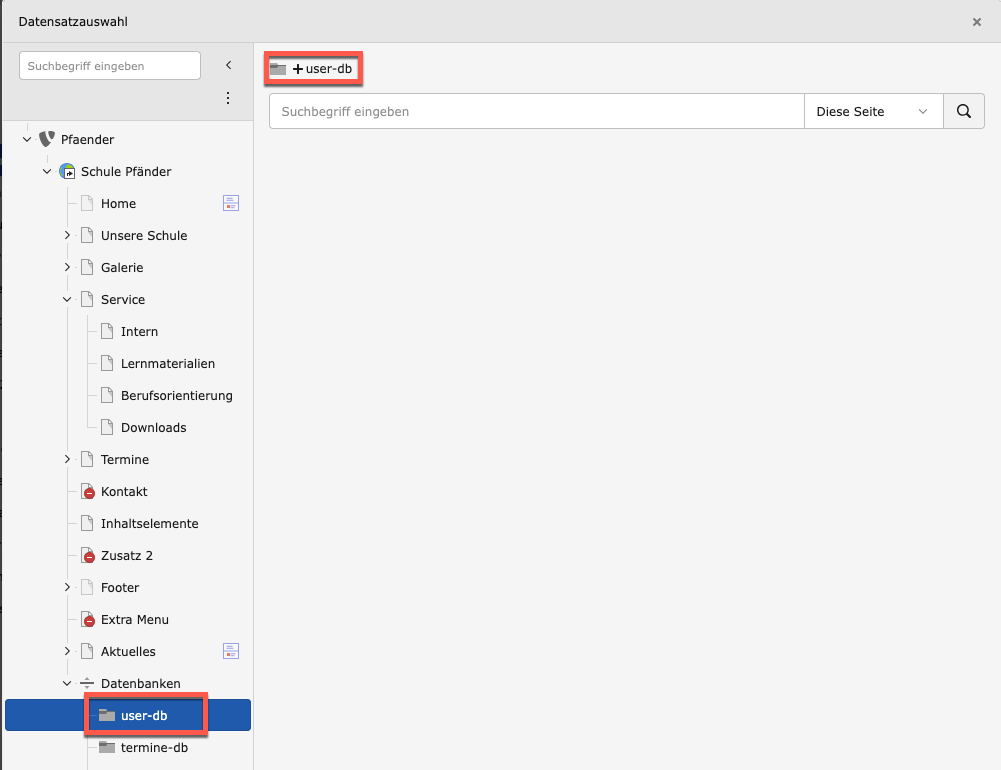
Im Reiter "Plugin" wird der Pfad zur Datenbank angegeben:
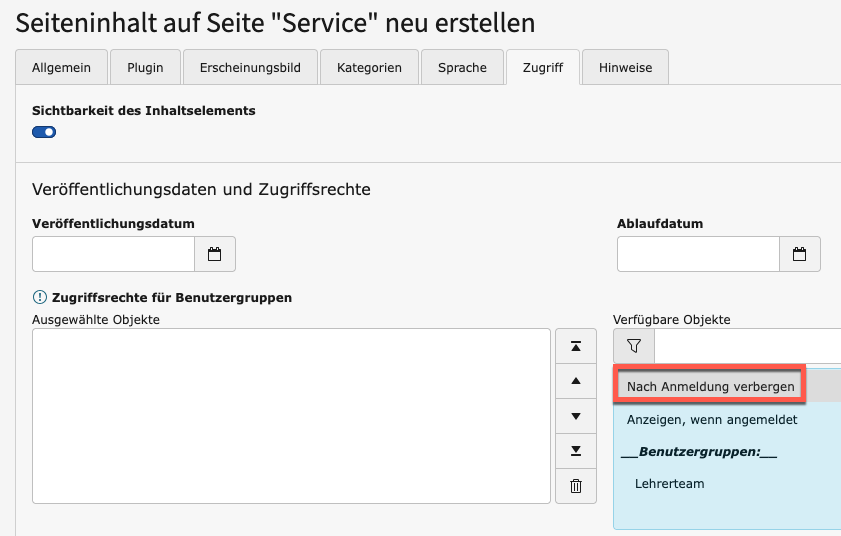
Im Reiter "Zugriff" wird eingestellt, dass es nach der Anmeldung verborgen wird. Nach dem Anklicken dieser Option wandert die Einstellung in den Bereich "Ausgewählte Objekte":
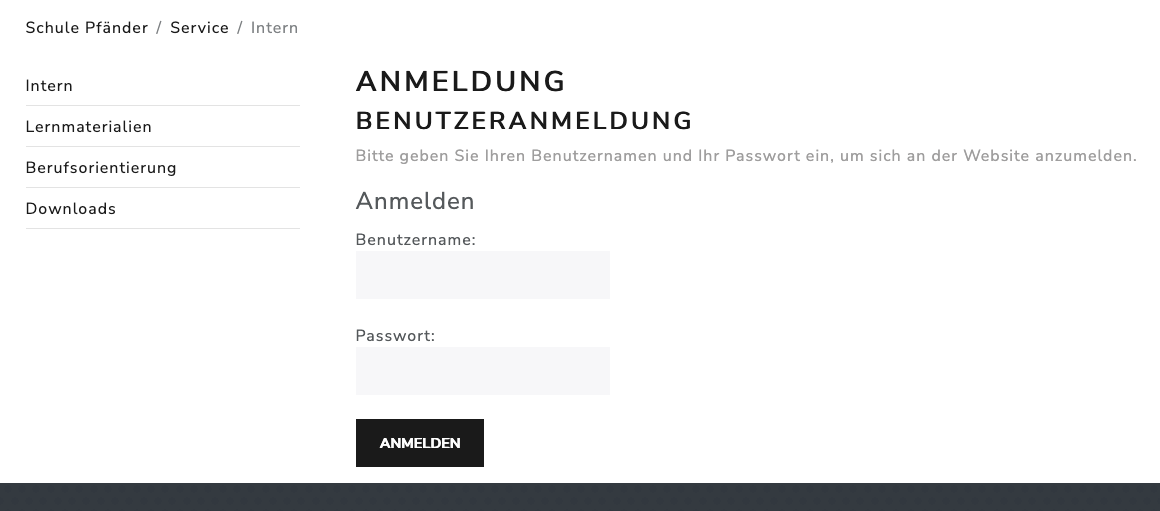
Im Frontend sollte die Seite dann so aussehen:
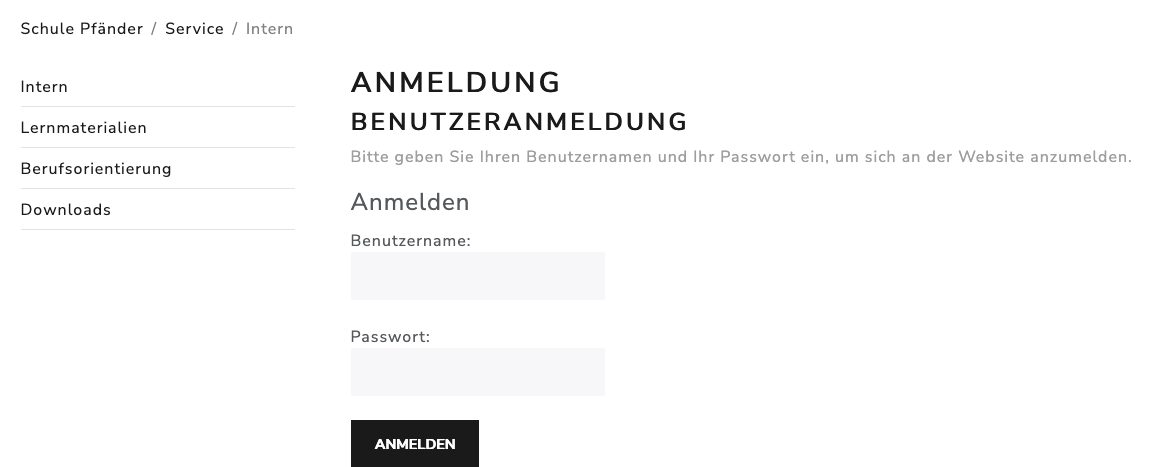
Nach der Anmeldung mit den Zugangsdaten eines angelegten Benutzers verschwindet das Anmeldefenster.
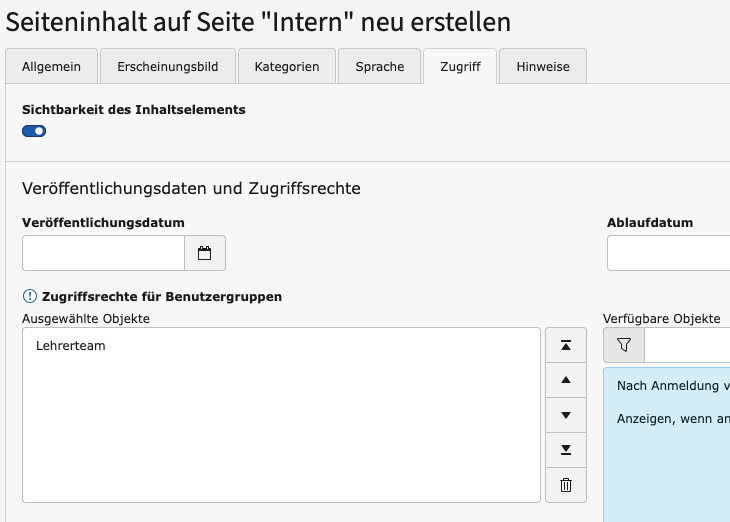
Nun wird der zu schützende Inhalt ergänzt. Im Reiter "Zugriff" wird in diesem Fall das "Lehrerteam" ausgewählt, danach der Seiteninhalt gespeichert und geschlossen.
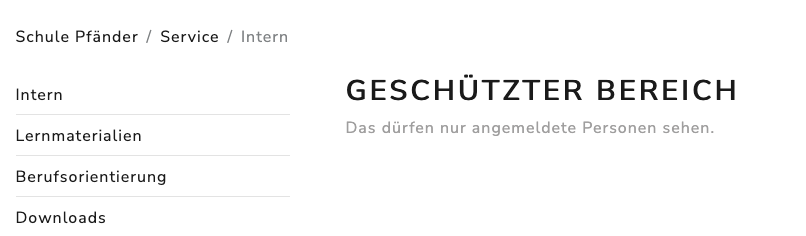
Im Frontend wird nun nach erfolgreicher Anmeldung dieser geschützte Seiteninhalt angezeigt:
Nicht angemeldete Benutzer sehen nur das Anmeldefenster:
3 Weitere Einstellmöglichkeiten
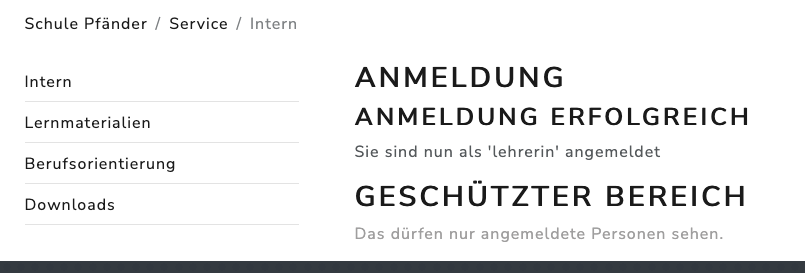
Wird das Anmeldefenster nach erfolgreicher Anmeldung nicht ausgeblendet, so wird eine erfolgreiche Anmeldung sowie der angemeldete Benutzer angezeigt:
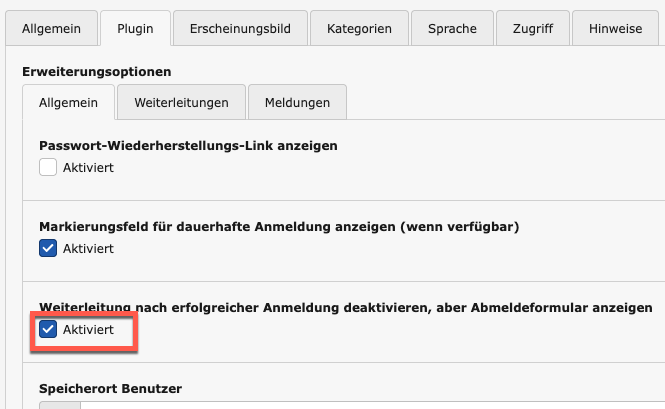
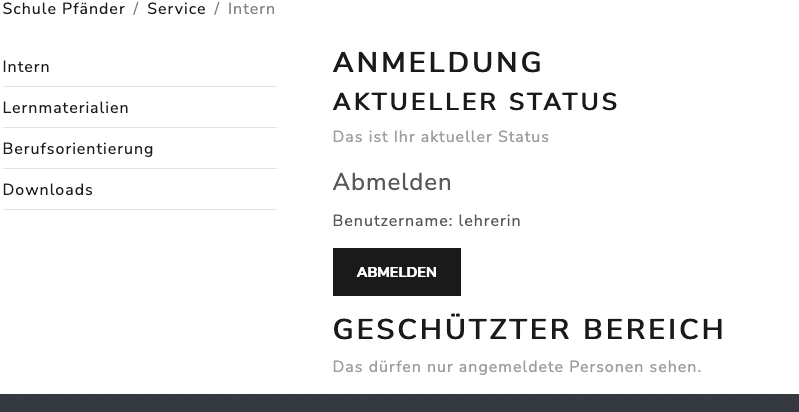
Die Aktivierung der Option "Weiterleitung nach erfolgreicher Anmeldung deaktivieren, aber Abmeldeformular anzeigen" aktiviert, so kann sich der Benutzer beim Frontend auch wieder abmelden:
Im Reiter "Weiterleitungen" ist es auch möglich, Benutzer nach erfolgreichen Anmeldung oder Abmeldung direkt auf eine anderen Seite weiterzuleiten.
Ebenso können auch Menüeinträge nur dann eingeblendet werden, wenn ein Benutzer oder eine Benutzergruppe angemeldet ist. Dies funktioniert gleich wie bei den einzelnen Inhaltselementen über den Reiter "Zugriff" in den Seiteneigenschaften.
Keine Kommentare vorhanden
Keine Kommentare vorhanden