
Jugendschutzsoftware Qustodio für Windows
| Vorarlberger Standardschulinstallation Verfasser: Dietmar Köb | © 2025 IT-Regionalbetreuer Vorarlberg 6900 Bregenz, Römerstraße 14 Alle Rechte vorbehalten |
Grundsätzliches
Von Elternseite wurde mehrfach der Wunsch geäußert, die Geräte der SuS dahingehend abzusichern, dass vor allem Webseiteninhalte blockiert werdenwerden, die nicht für Kinder / Kinder/Jugendliche geeignet sind.
Dazu gibt es mehrere Ansätze / Ansätze/Möglichkeiten. In diesem Dokument wird die App „Qustodio“ vorgestellt. Grundsätzliche Bemerkungen:
- Die SuS haben laut unserem Konzept von ihrem Gerät den Administrator-Zugang, weil die Geräte ja im Privatbesitz der
Schüler*Schülerinnen bzw. derEltern /Eltern/Erziehungsberechtigten sind. Dieser Zugang eröffnet prinzipiell und verbunden mit entsprechendem Knowhow immer die Möglichkeit, vorgegebene Einstellungen und Beschränkungen wieder zu löschen oder zu umgehen. Soll dies verhindert werden, dann müssen die Eltern ein neues lokales Administratorpasswort vergeben, das denSchüler*Schülerinnen nicht bekannt ist. - Die hier vorgestellte Kindersicherungs-App „Qustodio“ bietet den Eltern neben diversen Webfiltern erweiterte Überwachungsmöglichkeiten (Stichwort: „BigBrother“ …). Deshalb ist eine offene Kommunikation bzw. gemeinsame Umsetzung mit den
Kindern /Kindern/Jugendlichen und die genaue Information, was über besagte App alles abgerufen werden kann, ein Gebot der Stunde und zu empfehlen.
Weiters ist zu begrüßen, dass die App „Qustodio“ auch im kostenlosen Modus (Gratismodus) die wichtigsten Schutzfunktionen wie Webfilter und Zeitbeschränkungen für ein Gerät ermöglicht.
Das Programm „Qustodio“
Vorab muss (von den Eltern) bei „Qustodio“ ein Account angelegt werden. Anschließend wird das Clientprogramm (gemeinsam mit den SuS) auf dem Schülergerät installiert.
Qustodio – Konto anlegen
Als Elternteil / Elternteil/Erziehungsberechtigte(r) Registrierung auf qustodio.com (das kann von jedem x- beliebigen Gerät aus gemacht werden):

->
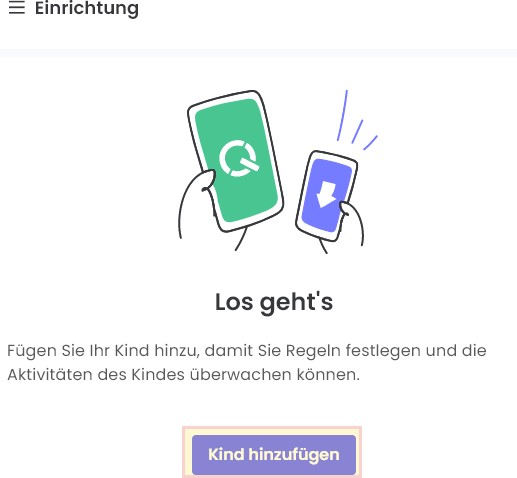
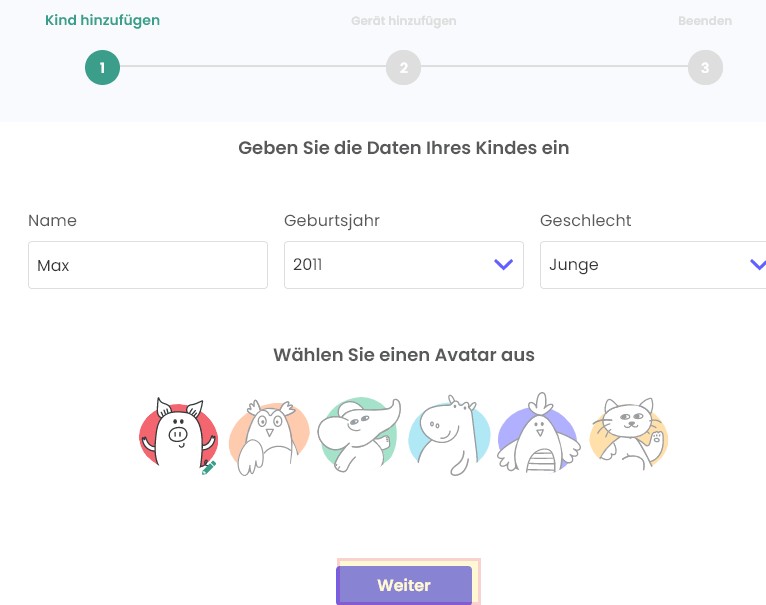
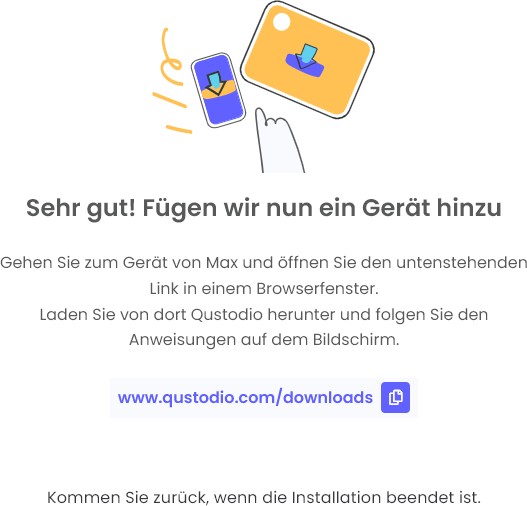
Qustodio – Clientprogramm auf dem Schülergerät installieren
Spätestens jetzt wechseln wir auf das Schülergerät und laden das „Qustodio-Clientprogramm“ herunter:

direkterDirekter Downloadlink: https://family.qustodio.com/download/windows
Das heruntergeladene Programm („QustodioInstaller.exe“) wird gestartet und das Programm mit den Standardeinstellungen installiert. Sollte der angemeldete Benutzer keine Administratorrechte haben, dann meldet sich die „Benutzerkontensteuerung“ und es müssen die Administrator-Anmeldedaten eingegeben werden:
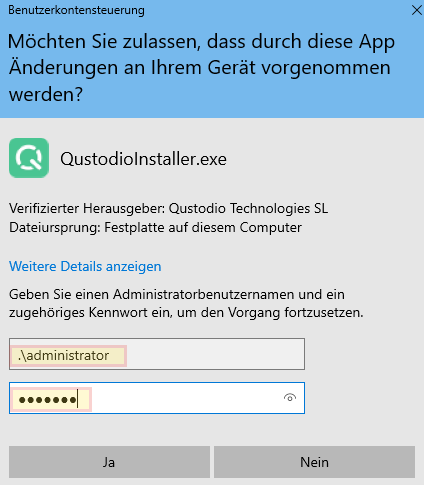
Achtung beim Benutzer: .\ voran stellenvoranstellen …

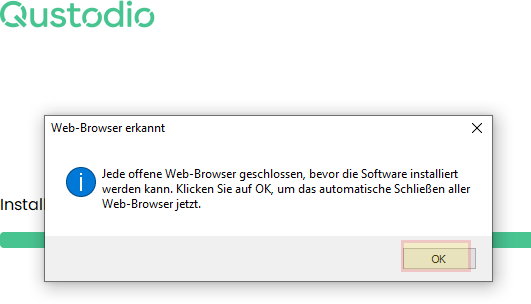
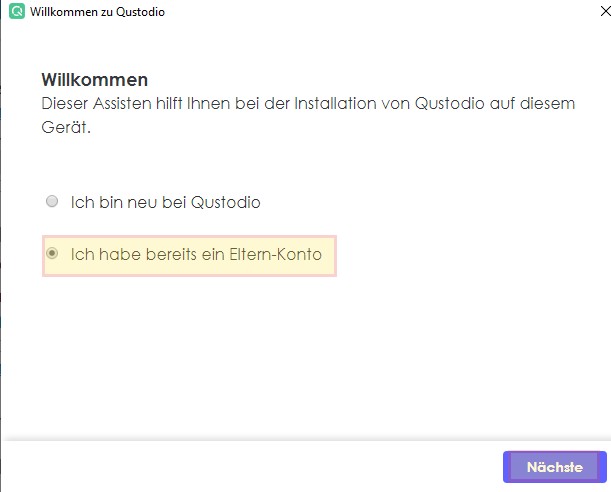
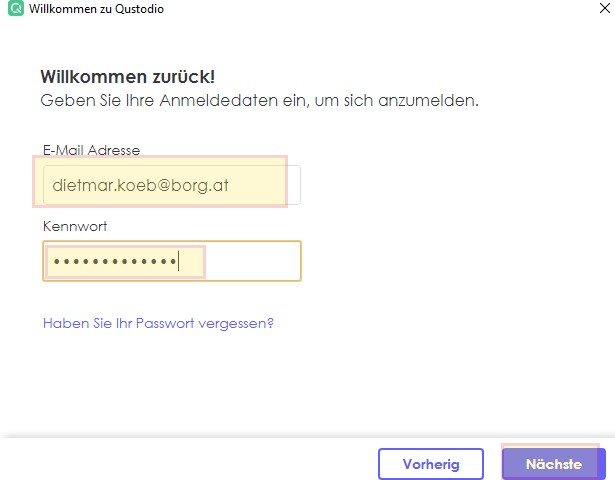
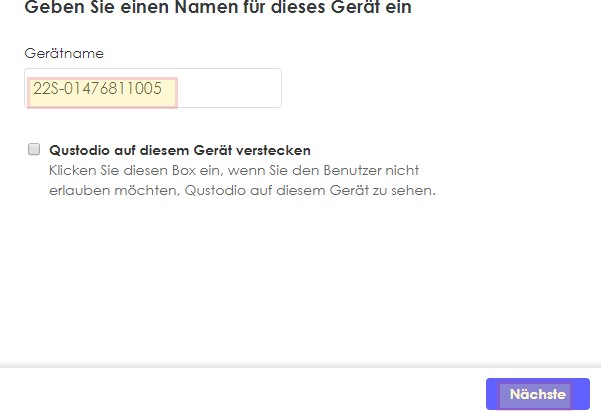
Es wird der Gerätename angezeigt (kann auch geändert werden):
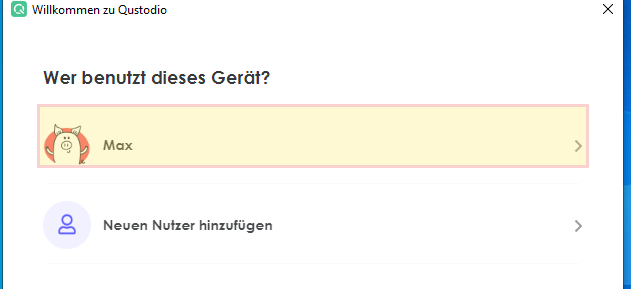
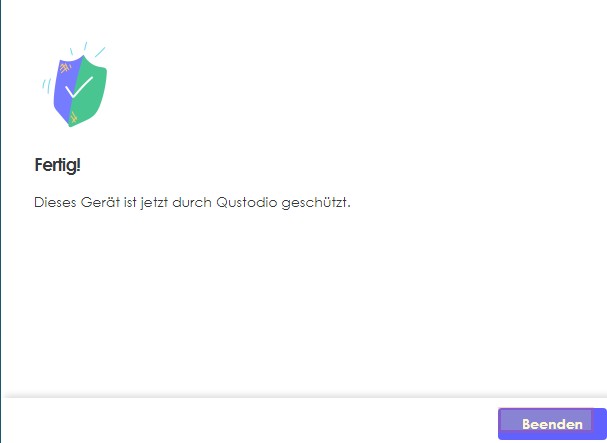
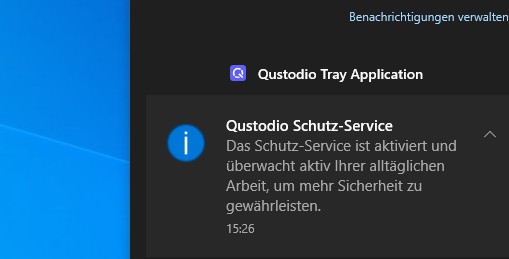
Nach Abschluss der Installation erscheint das Gerät im Qustodio-Onlineaccount:
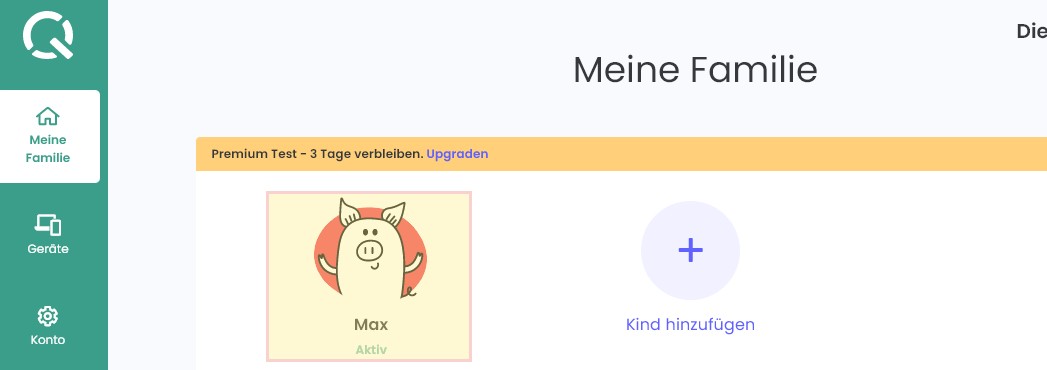
… und der Schutz ist aktiviert.
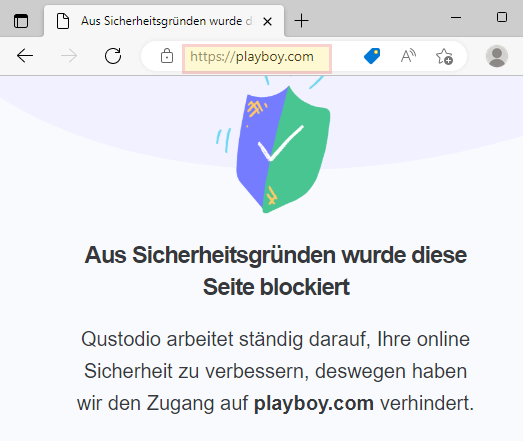
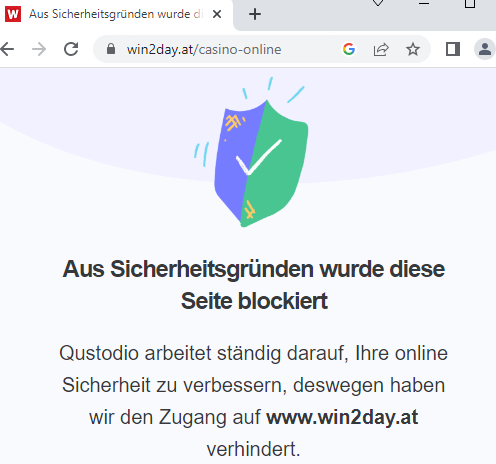
Auf dem Schülergerät werden entsprechende Webseiten (egal, mit welchem Browser sie geöffnet werden) geblockt:

Einstellungen und Infos zu „Qustodio“
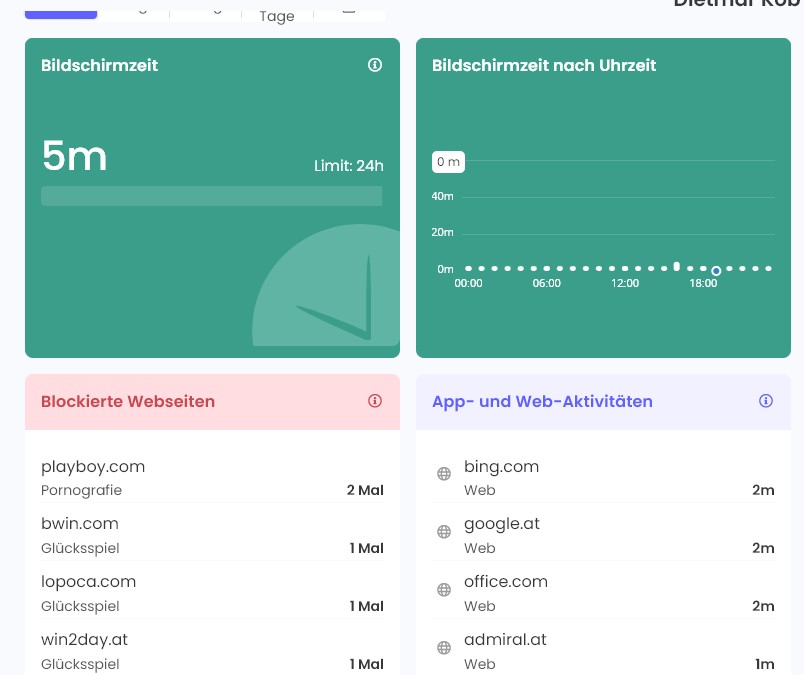
Mit dem Klick auf werden im Portal die Aktivitäten auf dem SuS-Gerät sehr detailliert angezeigt: Welche Seiten besucht wurden, welche Suchbegriffe eingegeben wurden, welche Webseiten blockiert wurden, die Bildschirmzeit …
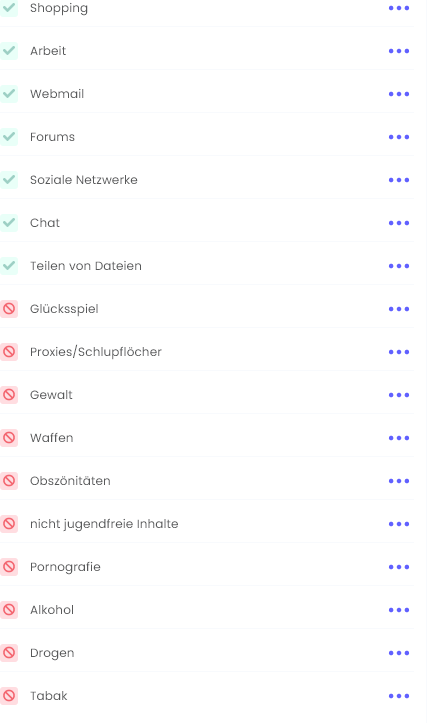
Der Webfilter kann „eingestellt“
werden ..werden.
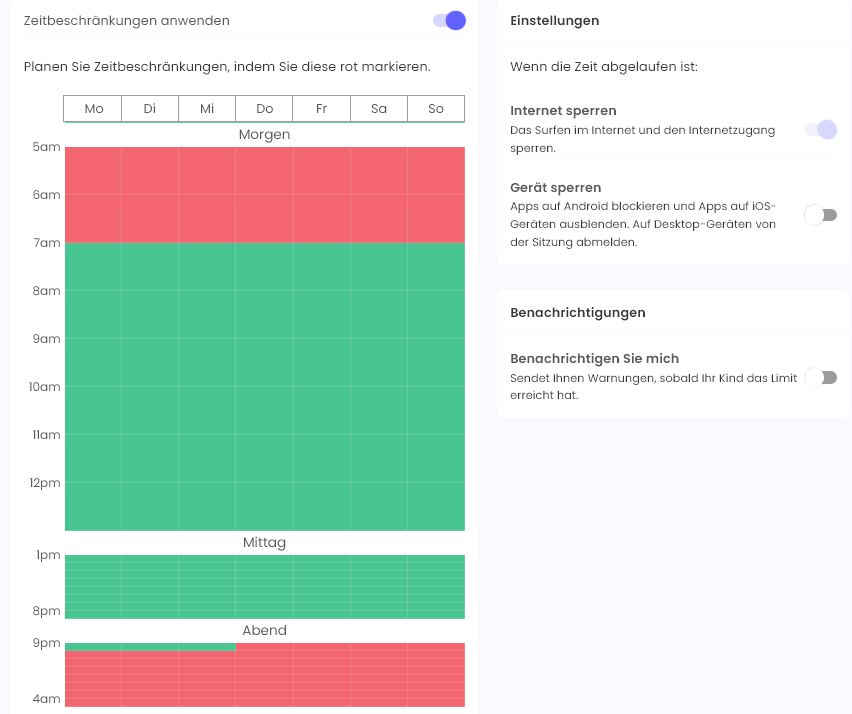
Weiters können Tageslimits (Bildschirmzeitkontingent / Bildschirmzeitkontingent/Tag) und Zeitbegrenzungen festgelegt werden:

Einige der Funktionen sind der kostenpflichtigen Version von Qustodio vorbehalten.
Nach der Registrierung stehen die Premiumfunktionen drei Tage lang kostenlos zur Verfügung.
Nach drei Tagen wechselt das Programm in den
„Gratismodus“.
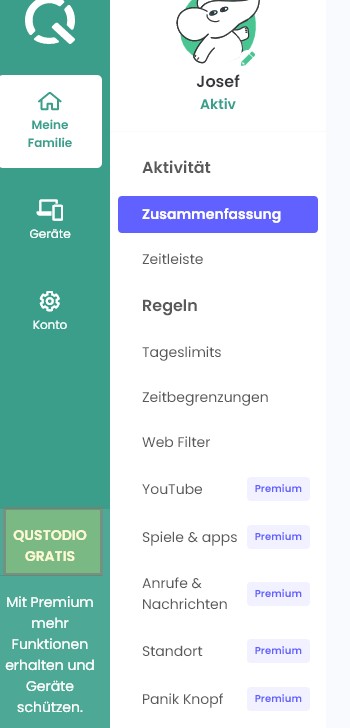
Aber auch im „Gratismodus“ stehen die Grundfunktionen (Webfilter, Tageslimits, Zeitbegrenzung) nach wie vor zur Verfügung und funktionieren.
Weitere Einschränkung im „Gratismodus“: Es kann
nur ein Gerät überwacht / überwacht/geschützt werden.
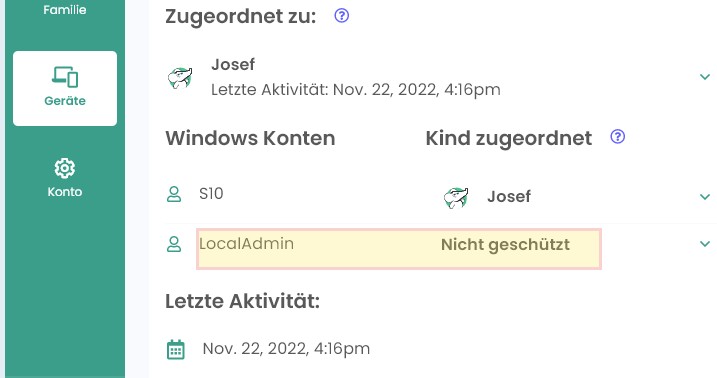
Über den Menüpunkt Geräte kann der Schutz für einzelne Benutzerkonten auf dem Schülergerät abgeschaltet werden:
Emailbenachrichtigung:
Emailbenachrichtigung
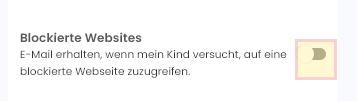
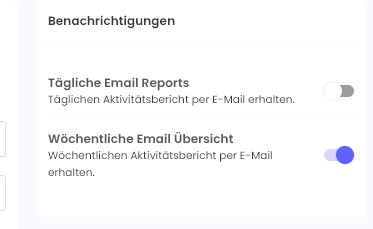
An diversen Stellen kann eine Emailbenachrichtigung ein- bzw. ausgeschaltet werden. Die Standardeinstellungen führen u. U. zu ordentlich Mailverkehr. Diese Einstellungen können geändert werden:
Tageslimits, Zeitbegrenzungen, WebFilter:Webfilter:
Konto:
Deinstallation des Programms:Programms
Selbst wenn der Schüler / Schüler/die Schülerin das Administratorpasswort kennt, ist es nicht ganz so einfach, das Programm „Qustodio“ vom Gerät zu deinstallieren, weil für die Deinstallation die Benutzerdaten des Onlineaccounts der Eltern (siehe KapKapitel 2.1Qustodio – Konto anlegen) benötigt werden.