
iPad - Installation und Anwendung der 3uTools
| Vorarlberger Standardschulinstallation Verfasser: Kuno Sandholzer |
© 2025 IT-Regionalbetreuer Vorarlberg |
1 Installation der 3uTools
Wenn ein iPad gesperrt ist, weil der Benutzer zu oft die falsche PIN eingegeben hat, oder sonstige Probleme beim iPad bestehen, dann hilft oft nur ein komplettes Zurücksetzen auf die Werkseinstellungen. Falls das iPad nach der aktivierten Sperre ausgeschaltet wurde, so verliert es die Netzwerkverbindung und kann nicht mehr über Intune zurückgesetzt werden.
In diesem Fall können die Geräte mit einem Apple-Gerät (iMac, Mac Mini, ...) oder mit iTunes für Windows zurückgesetzt werden.
Klappt auch das nicht, so helfen die 3uTools weiter. Diese können vom Hersteller
https://www.3u.com/productsWin
heruntergeladen werden.
Zur Installation sind auf dem verwendeten Gerät Administratorberechtigungen notwendig.
Falls auf dem verwendeten Computer iTunes nicht installiert ist, so verlangt 3uTools beim ersten Anstecken eines iPads die Nachinstallation von Treibern. Einfacher ist es, vorab iTunes zu installieren.
2 Einsatz der 3uTools
Beim Start verlangen die 3uTools nach Administratorrechten - die UAC poppt auf und muss bestätigt werden.
Um ein gesperrtes iPad mit Hilfe der 3uTools (oder iTunes) zurückzusetzen, muss es zuerst in den Wiederherstellungsmodus versetzt werden. Dies funktioniert je nach Modell und Generation leicht unterschiedlich. Infos zum Wiederherstellungsmodus finden sich auf den Seiten von Apple: https://support.apple.com/de-at/108925
Manchmal startet das iPad nicht im Wartungsmodus, obwohl die Anleitung von Apple genau befolgt wurde. Einer der folgenden Schritte führt normalerweise zum Ziel:
* Bis Generation 9: USB-A auf Lightning-Kabel verwenden, kein USB-C auf Lightning-Kabel
* Steckvariante 1: USB-Kabel bereits vor dem Einschalten einstecken
* Steckvariante 2: USB-Kabel erst nach dem ersten Erscheinen des Apple-Logos einstecken (dabei auf der Einschalttaste bleiben)
Wenn das iPad im Wiederherstellungsmodus gestartet wurde und die Verbindung zu den 3uTools klappt, so wird das Gerät im Programm angezeigt.
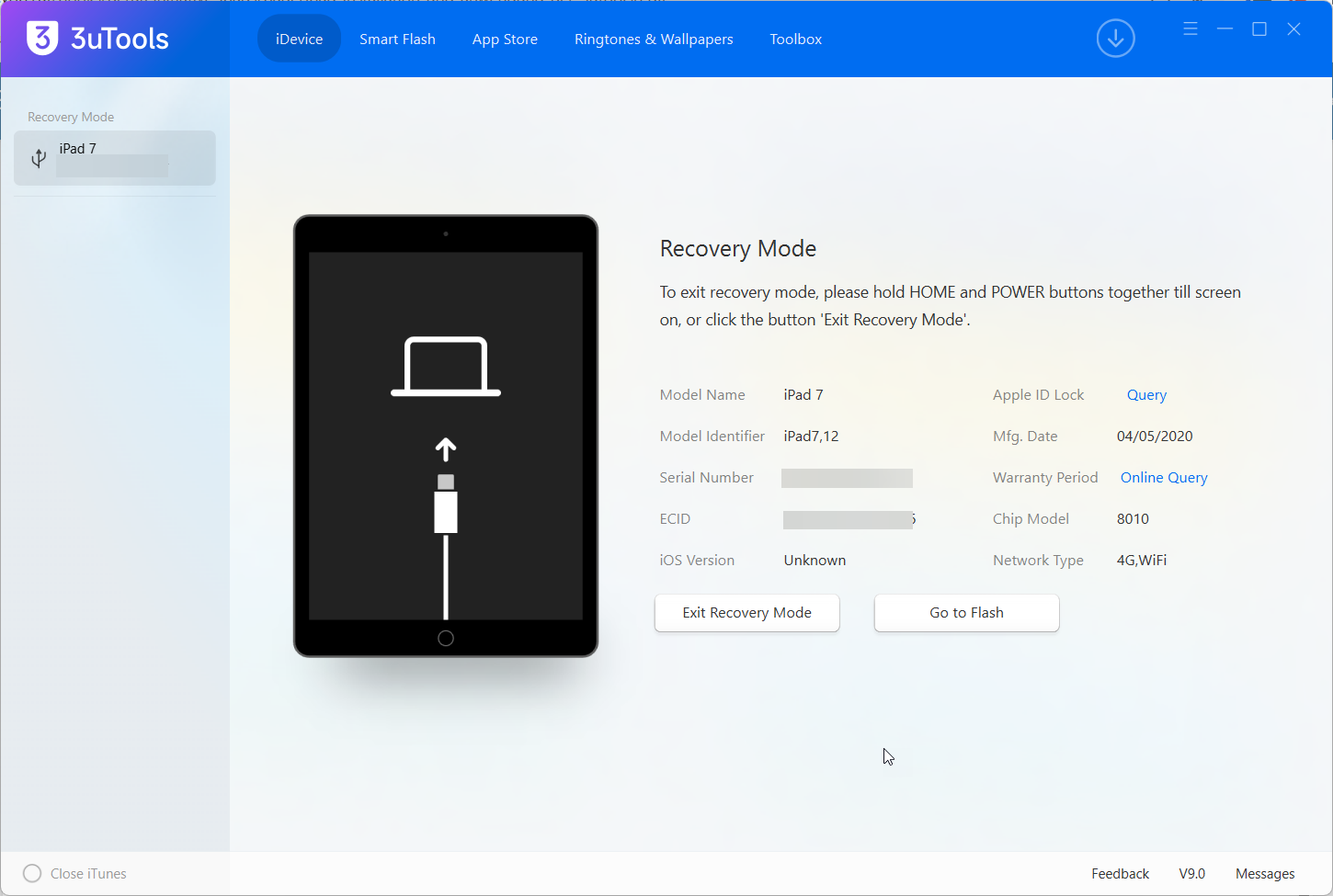
Mit "Go to Flash" wird der Wiederherstellungsvorgang gestartet. Es wird automatisch die aktuellste iOS- oder iPadOS-Version angezeigt, die für diesen iPad-Typ verfügbar ist.
In diesem Fall ist es ein älteres Gerät der Generation 11, die aktuellste verfügbare iOS-Version ist 18.7.3.
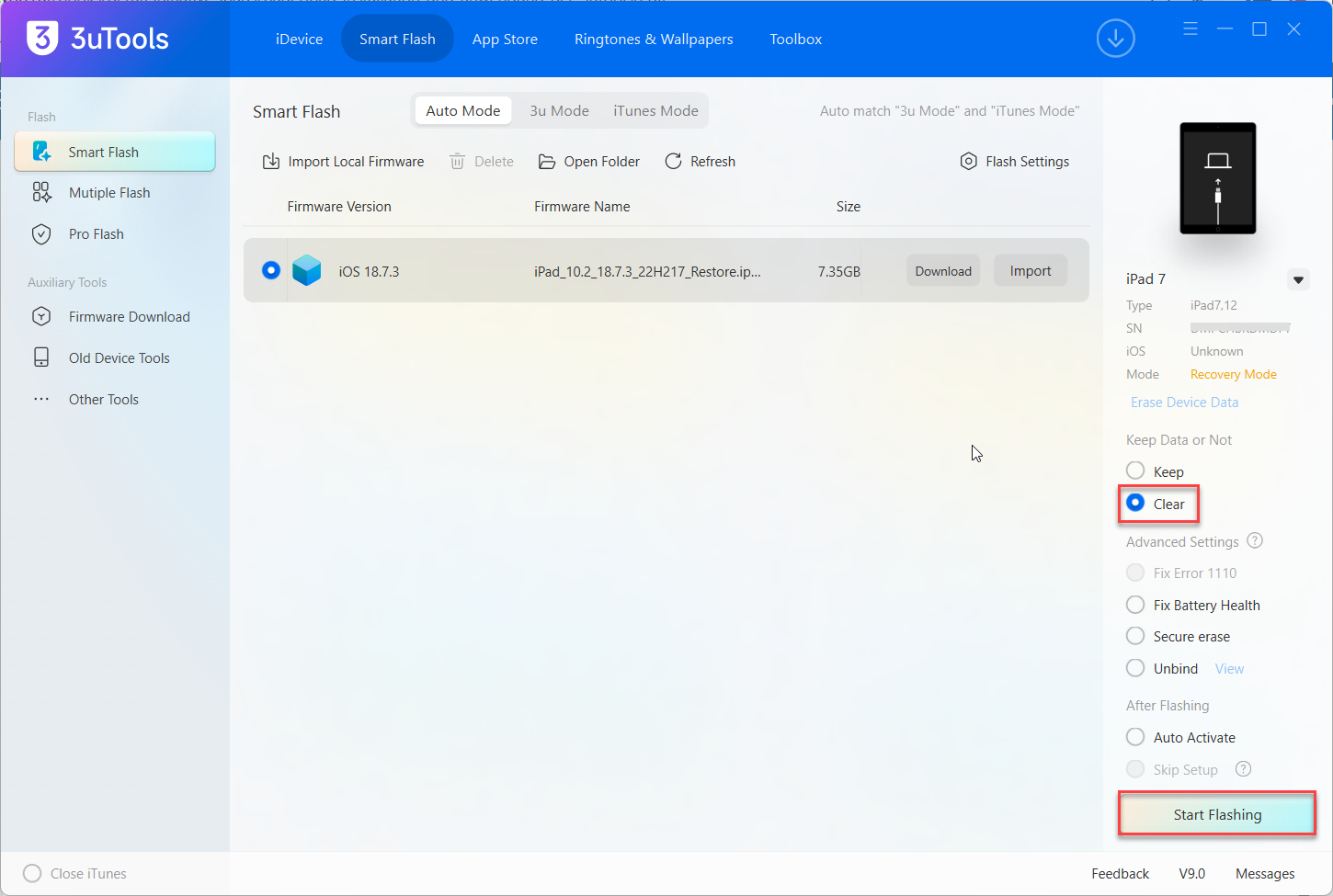
Über die Schaltfläche "Start Flashing" rechts unten wird die Wiederherstellung des iPads gestartet. Es ist zu empfehlen, vorher noch die komplette Löschung des iPads einzustellen (Keep Data or Not --> "Clear" - die Standardeinstellung ist "Keep").
Da vor dem Flashing die Firmware heruntergeladen werden muss, ist es vorteilhaft, einmal pro Minute auf den iPad-Schirm zu tippen. Wenn nämlich zu lange nichts passiert (und der Download kann "zu lange" sein), dann startet das iPad automatisch neu und muss wieder in den Wiederherstellungsmodus versetzt werden.
Der Flash-Vorgang insgesamt dauert dann je nach Gerät 10-20 Minuten. Danach startet das Gerät neu und kann (wie fabriksneu) eingerichtet werden.
Keine Kommentare vorhanden
Keine Kommentare vorhanden