
Kinderschutz 2026 - iPad - Best Practice - Umsetzung
| Vorarlberger Standardschulinstallation Verfasser: Kuno Sandholzer |
© 2026 IT-Regionalbetreuer Vorarlberg 6900 Bregenz, Römerstraße 14 Alle Rechte vorbehalten |
Die Umsetzung des Kinderschutzes ist seit März 2026 verpflichtend. Die grundlegenden Forderungen des Ministeriums haben wir bei uns in Vorarlberg in der empfohlenen standardisierten Einrichtung bereits erfüllt.
Mit den zentralen Richtlinien des Ministeriums ergeben sich Vereinfachungen bei der Verwaltung. Außerdem erfüllen wir mit der Umsetzung dieser Richtlinien einen zweiten wichtigen Punkt, nämlich die Opt-Out-Möglichkeit der Eltern.
Die grundlegende Einrichtung dieser zentralen Richtlinien durch den IT-Betreuer ist bereits in anderen Dokumenten beschrieben:
- Bildungsportal: Vergabe der notwendigen Berechtigungen an den IT-Betreuer durch die Direktion sowie die Einbindung des IT-Betreuers in das Bildungsportal einer anderen (Nicht-Stamm-)Schule:
https://docs.vobs.at/books/gerateinitiative-ipads/page/einbinden-des-it-betreuers-in-das-bildungsportal - Die Vorbereitung des lokalen Active Directory für den CCCS (zentrale Richtlinien- und Gruppenverwaltung des Ministeriums):
https://docs.vobs.at/books/gerateinitiative-ipads/page/vorbereitung-des-lokalen-ad-fur-den-cccs - Umsetzung der Kinderschutzrichtlinien mit Hilfe des CCCS:
https://docs.vobs.at/books/gerateinitiative-ipads/page/ipads-kinderschutz-mit-dem-cccs
Im folgenden wird nun exemplarisch die Einführung des neuen Konzeptes an den Schulen beschrieben.
1 Vorbereitungsarbeiten
1.1 technische Vorbereitung
Die ersten notwendigen Schritte sind:
- Vergabe der notwendigen Berechtigungen im Bildungsportal an den IT-Betreuer
- Vorbereitung des Active Directory für den CCCS durch den IT-Betreuer
- Verknüpfung des Tenants mit dem CCCS durch den IT-Betreuer
Die Richtlinien sowie die Gruppen des Ministeriums, die nach der Verbindung mit dem Tenant vorhanden sind, können teilweise gleich befüllt werden. Nur die Gruppe CCCS-iOS-BlockPrivateAppleIDDevices-Inclusion sollte vorab noch ohne Mitglieder belassen werden.
- Gruppe CCCS-iOS-BlockAppStoreDevices-Inclusion: Mitglieder: grpSchueler_individuell
- Gruppe CCCS-iOS-WebfilterUsers-Inclusion: Mitglieder: grpSchueler_individuell
Dadurch werden die Richtlinien CCCS-iOS-AppStoreDeaktivieren, CCCS-iOS-AutoFilterAlgorithmus, CCCS-iOS-InhalteFilterSettings für alle Schülergeräte bei der nächsten Synchronisierung aktiviert.
Zusätzlich empfehlen wir die Erstellung einer (temporären?) Richtlinie "Unblock-PrivateAppleID":
Geräte - Apple Mobile - Konfiguration - Erstellen:
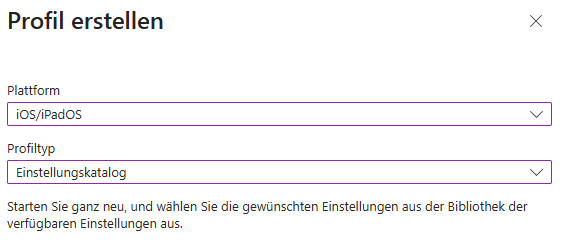
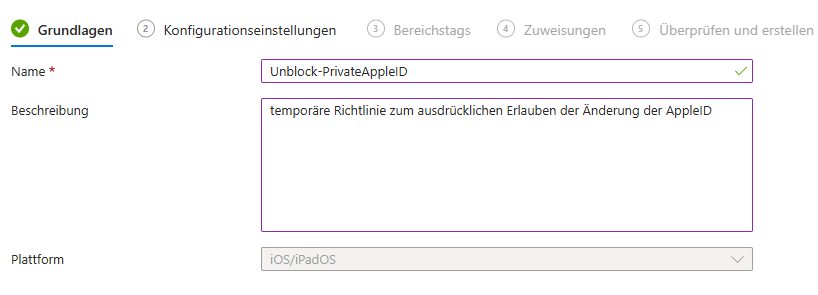
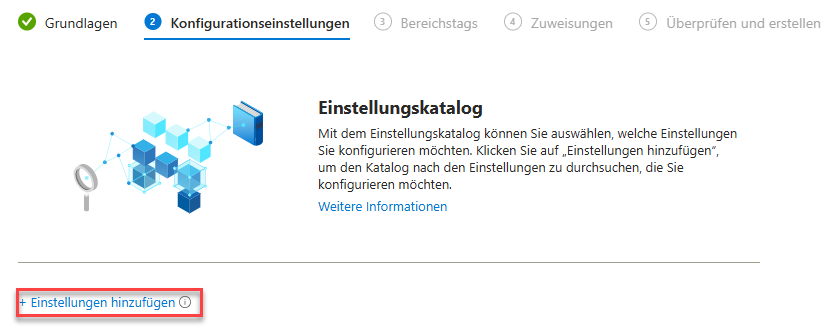
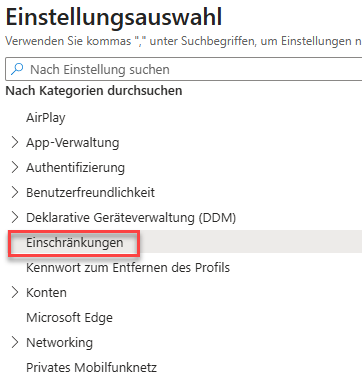
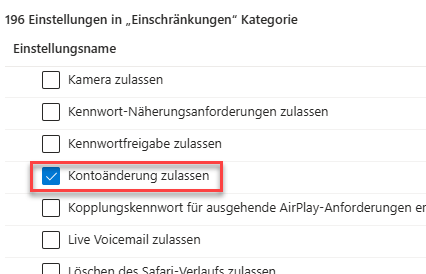
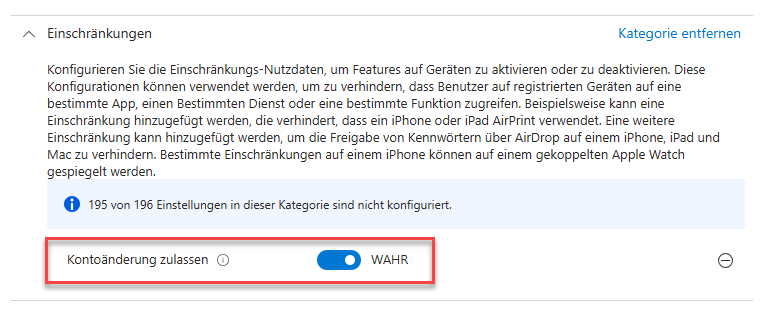
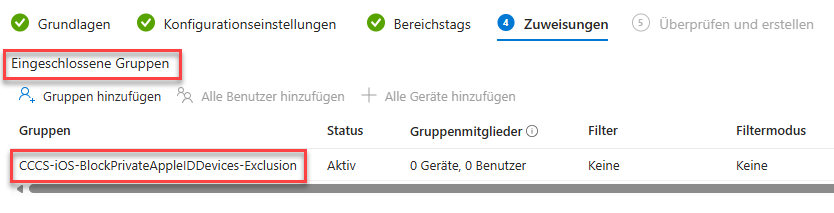
Die Tests an der ersten Schule haben gezeigt, dass die Ausnahme in der vom Ministerium bereitgestellten Richtlinie die vom Ministerium geforderte Möglichkeit des Opt-Out durch die Eltern nicht erfüllt. Die zuständige technische Abteilung des Ministeriums ist davon bereits in Kenntnis gesetzt worden (Stand 7.10.2026). Mit dieser zusätzlichen Richtlinie wird diese Möglichkeit gegeben. Es ist davon auszugehen, dass über den CCCS zeitnah eine ähnliche Richtlinie ausgerollt werden wird.
1.2 organisatorische Vorbereitung
Die Richtlinie CCCS-iOS-BlockPrivateAppleID sollte nur aktiviert werden, wenn die Schülergeräte mit der verwalteten Apple-ID der Schule angemeldet sind. Sind die Schüler mit einer privaten Apple-ID angemeldet, so wird die Abmeldung gesperrt und sie können sich nicht mehr mit der verwalteten Apple-ID anmelden.
Daher sind für diese Einstellung organisatorische Vorbereitungen zu empfehlen. An der Schule wurde mit der Direktion ein Termin vereinbart, an dem der MDM-Verantwortliche mit einem Laptop durch alle Klassen gehen wird, um alle iPads zu kontrollieren.
Vorab empfiehlt es sich die Eltern darüber zu informieren: die Schüler sollen an diesem Tag verlässlich die iPads geladen und mit der schulischen verwalteten Apple-ID angemeldet in die Schule mitbringen. Es kann bei diesem Schreiben auch auf den §6 des SchDigiG verwiesen werden. Laut diesem sind die Schulen verpflichtet, ein zentrales Gerätemanagement einzurichten. Damit dies auch funktioniert, ist in der Schule verpflichtend die verwaltete Apple-ID zu verwenden.
Eine allgemeine Information für die Erziehungsberechtigten ist auf der Seite des OeAD:
https://digitaleslernen.oead.at/fileadmin/Dokumente/digitaleslernen.oead.at/BMB_Elterinfo_Kinderschutz_iOS_FIN.pdf
2 Aktivierung der Richtlinie CCCS-BlockPrivateAppleID
Am genannten Tag ging der MDM-Verantwortliche mit einer Namensliste der Klassen durch alle 2. bis 4. Klassen (Zeitaufwand pro Klasse war ca. 5-10 Minuten).
Die Schüler:innen wurden aufgefordert, das iPad zu aktivieren, in die Einstellungen zu gehen und links oben auf ihren Namen (ihre Apple-ID) zu tippen. Anschließend kontrollierte der MDM-Verantwortliche, ob die Schüler:innen mit der schulischen Apple-ID angemeldet waren.
Falls nicht, wurden sie aufgefordert, sich abzumelden und mit der schulischen verwalteten Apple-ID anzumelden. War dies nicht möglich, da die Abmeldung durch die Erziehungsberechtigten unterbunden war (Family-ID, Einschränkungen bei "Bildschirmzeit), so wurden diese in der Liste markiert und anschließend in die Gruppe CCCS-iOS-BlockPrivateAppleDevices-Exclusion eingetragen. Danach wurde die Klassengruppe in die Gruppe CCCS-iOS-BlockPrivateAppleIDDevices-Inclusion eingetragen.
Die Richtlinien greifen, sobald sich die iPads das nächste Mal mit Intune synchronisieren. Am einfachsten wird nach dem Classroom Walkthrough per Powershell eine Synchronisierung aller Geräte angestoßen.
Sollten an der Schule keine Klassengruppen bestehen, so kann auch nach dem Besuch aller Klassen die Gruppe grp_Schuelerinnen_individuell bei der Gruppe CCCS-iOS-BlockPrivateAppleIDDevices-Inclusion hinzugefügt werden.
Im Nachgang wurden die Erziehungsberechtigten der Schüler:innen, die nicht mit der schulischen Apple-ID angemeldet, von der Direktion kontaktiert und gebeten, diese Umstellung in den nächsten sieben Tagen durchzuführen. Für technische Fragen und zur Kontaktaufnahme wurde die Mailadresse des IT-Betreuers / MDM-Verantwortlichen angegeben.
3 Information der Eltern über Opt-Out-Möglichkeit
Wenn diese Einrichtung erfolgt ist, müssen die Erziehungsberechtigten über die Opt-Out-Möglichkeiten informiert werden. Von Seiten des Ministeriums ist vorgesehen, dass die Erziehungsberechtigten über das Bildungsportal die Einschränkungen der Schule deaktivieren können.
Auf den Seiten des OeAD ist eine Anleitung, wie die Einschränkungen deaktiviert werden können:
https://digitaleslernen.oead.at/fileadmin/Dokumente/digitaleslernen.oead.at/BMB_Anleitung_Kinderschutz_Eltern.pdf
Eine andere Möglichkeit des Opt-Out ist von Seiten des Ministeriums ausdrücklich nicht vorgesehen (Stand 07.10.2026).
Werden an der Schule nicht die Gruppen des Ministeriums verwendet (wie in dieser Anleitung angegeben), so erhält die Direktion im Falle eines Opt-Outs über das Bildungsportal ein Mail, dass ein Opt-Out gewünscht ist - das ist in diesem Fall vom MDM-Betreuer manuell durchzuführen (ergänzen in die jeweilige Exclusion-Gruppe). Sind die Gruppen in Verwendung und wurde die Verknüpfung entsprechend der Dokumentation vorgenommen, so wird die Gruppe automatisch befüllt.
4 Fallstricke
4.1 Erziehungsberechtigte sehen die Schule ihres Kindes nicht im Bildungsportal
Findet ein Erziehungsberechtigter die Schule seines Kindes nicht im Bildungsportal, so ist eine Datenüberprüfung in Sokrates notwendig. Im Bildungsportal sind dann aus Sicht der Lehrperson bzw. der Direktion auch die Erziehungsberechtigten nicht beim Kind angeführt.
Es ist zu beachten, dass Name und Vorname in Sokrates exakt den Angaben im ZMR entsprechen müssen, damit Kind und Erziehungsberechtigte korrekt zugeordnet werden können.
5 Anhang
5.1 Musternachricht an Eltern und Erziehungsberechtigte
Die Eltern der 2. bis 4. Klassen sollten vorab über die Änderung informiert werden. Bei den ersten Klassen kann die Information im Rahmen der Inbetriebnahme der iPads durchgeführt werden.
Musternachricht an die Eltern oder Erziehungsberechtigte (kursiv geschriebenes anpassen oder entfernen):
Werte Eltern und Erziehungsberechtigte,
wir bitten Sie höflich, zum kommenden Montag folgende Punkte bezüglich der iPads Ihrer Kinder dringend zu beachten:
- Vollständig geladene Geräte: Bitte stellen Sie sicher, dass das iPad am <datum oder wochentag> vollständig aufgeladen mit in die Schule gebracht wird, damit ein reibungsloser Unterricht möglich ist.
- Abmeldung privater Apple-IDs: Die Kinder dürfen nicht mit einer eigenen, privaten Apple-ID auf den Geräten angemeldet sein. Bitte melden Sie bestehende private Konten vor Montag auf dem Gerät ab. Die Kinder MÜSSEN mit der Apple-ID der Schule (<benutzerid@schule.at>) angemeldet sein.
Ablauf und Umsetzung:
Unser IT-Beauftragter wird die technische Sperrung der privaten Apple-IDs direkt im Unterricht durchführen.
Rechtlicher Hintergrund und Kinderschutz:
- Zweckbindung: Das Gesetz legt fest, dass die im Rahmen der Geräteinitiative geförderten Endgeräte primär als Unterrichts- und Lernwerkzeuge dienen.
- Zentrales Gerätemanagement (§ 6 SchDigiG): Schulen sind gesetzlich dazu verpflichtet, ein zentrales Gerätemanagement (MDM) sowie den Apple School Manager einzurichten. Da private Apple-IDs die administrative Kontrolle und automatisierte Softwareverteilung technisch blockieren, müssen diese gesperrt werden.
- Aufsichts- und Fürsorgepflicht (§ 51 SchUG): Lehrkräfte und Schulen haben während der Schulzeit eine umfassende Aufsichts- und Fürsorgepflicht für die Schülerinnen und Schüler – dies gilt auch im digitalen Raum.
- Kinderschutzkonzept des BMBWF: Das Ministerium schreibt ein technisches Jugendschutzkonzept vor. Um der Aufsichtspflicht nachzukommen, müssen standardmäßig Webfilter (Schutz vor Gewalt, Pornografie etc.) und App-Store-Sperren aktiv sein. Da das Einloggen mit einer privaten Apple-ID diese ministeriellen Jugendschutzfilter umgehen kann (z. B. durch das Laden von VPN-Apps, nicht freigegebenen Browsern oder nicht altersgerechten Apps), begründet das Ministerium die Sperre direkt mit dem Schutz der Minderjährigen im Unterricht.
Da es sich um ein Privatgerät handelt, können Sie im Nachgang auf eigene Verantwortung einzelne Schutzfunktionen deaktivieren. Dies ist ausschließlich über das Bildungsportal möglich. Eine Anleitung dazu finden Sie hier:
Bitte beachten Sie, dass in der Schule stets die verwaltete Apple-ID der Schule verwendet werden muss. Sollten Sie eine private Apple-ID freischalten und auf dem Gerät verwenden, übernehmen Sie die Verantwortung, dass beim Schulbesuch stets die korrekte verwaltete Apple-ID der Schule verwendet wird.
Vielen Dank für Ihre Mithilfe und Unterstützung bei der sicheren Gestaltung des digitalen Unterrichts!
6 Changelog
Version 3, 12.11.2026 - Tipp: Massensynchronisierung aller iPads nach der Zuordnung der neuen Richtlinien
Version 2, 2.11.2026 - Anhang und Muster für Elternbrief ergänzt
Version 1 - bislang keine Änderungen
No comments to display
No comments to display